


厂商:
备案号:
电狐电脑版是一款专为Windows平台打造的轻量级远程控制与桌面管理工具,集远程桌面连接、文件传输、屏幕录制及系统监控于一体,凭借其极低的资源占用和稳定的连接性能,成为众多办公用户和IT运维人员的首选辅助软件。无论是跨地域办公协作,还是家庭设备远程协助,电狐都能提供流畅、安全的操控体验,让距离不再成为效率的阻碍。
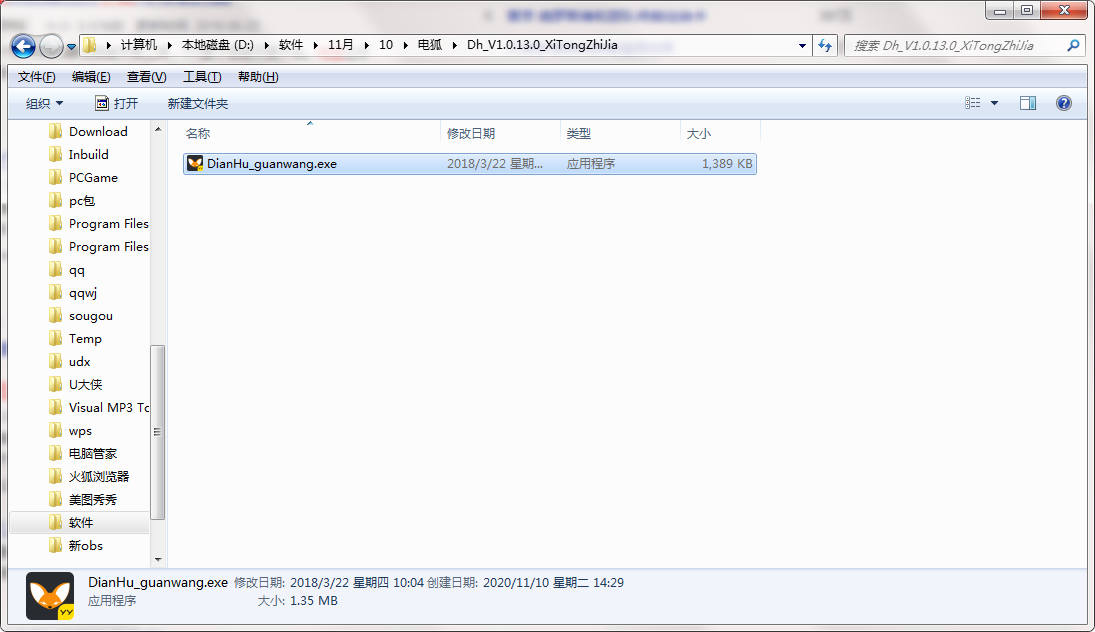
1. 首先,在浏览器地址栏输入电狐官方网站地址,进入下载页面,选择“Windows 电脑版”下载安装包。
2. 下载完成后,双击运行安装程序,若弹出用户账户控制提示,点击“是”允许安装。
3. 进入安装向导后,仔细阅读许可协议,勾选“我同意”选项,然后点击“下一步”。
4. 选择安装目录,建议保持默认路径,如需修改,点击“浏览”按钮指定新的文件夹,然后点击“安装”。
5. 等待安装进度条走完,点击“完成”按钮退出向导,此时桌面会自动生成电狐快捷方式。
6. 首次启动时,软件会提示创建连接密码,请设置一个强密码并妥善保管,用于后续远程连接验证。
1. 检查被控端电脑是否已开启电狐软件,并且处于正常运行状态,查看系统托盘中是否有电狐图标。
2. 确认两台电脑的网络连接正常,可以尝试ping一下对方IP地址,或者访问其他网站测试网络。
3. 检查防火墙设置,在Windows防火墙中确保电狐程序被允许通过,若被阻止,请手动添加规则。
4. 核对连接ID和密码是否正确,注意区分大小写,密码错误是导致连接失败的最常见原因。
5. 尝试更换连接端口,电狐默认使用端口5566,若被占用可在设置中修改为其他端口,并在路由器中做端口转发。
6. 若使用局域网连接,请确保两台设备在同一网段;若使用公网连接,需确认所控端具有公网IP或已设置端口映射。
1. 建立远程连接后,在工具栏上找到“文件传输”图标,点击即可打开文件传输窗口。
2. 窗口左侧为本地电脑目录,右侧为远程电脑目录,您可以像操作本地文件一样浏览和选择文件。
3. 要上传文件,直接从左侧选中文件或文件夹,拖拽到右侧目标文件夹即可开始传输。
4. 要下载文件,从右侧选中远程文件,拖拽到左侧本地目录,传输过程会显示进度条,支持断点续传。
5. 传输完成后,可在传输记录中查看文件列表,点击“打开所在目录”快速定位已传输的文件。
1. 电狐采用端到端加密技术,所有数据传输均经过高强度加密,有效防止中间人攻击和数据泄露。
2. 每次连接都需要验证动态密码或固定密码,且可设置双重认证,极大降低未经授权访问的风险。
3. 软件内置黑名单/白名单机制,用户可以限制特定IP或设备访问,增强控制粒度。
4. 官方承诺不收集任何个人隐私数据,所有会话记录仅保存在本地,用户可以随时手动清除历史日志。
5. 建议从官方网站或可信渠道下载,避免使用破解版,以保证软件完整性和安全性。
电狐电脑版对硬件配置要求较低,以下为最低配置和推荐配置参考:
| 硬件组件 | 最低配置 | 推荐配置 |
|---|---|---|
| 操作系统 | Windows 7 SP1 32位 | Windows 10/11 64位 |
| 处理器 | 1 GHz 单核 | 2 GHz 双核及以上 |
| 内存 | 1 GB RAM | 4 GB RAM 或更高 |
| 硬盘空间 | 100 MB 可用空间 | 500 MB 可用空间 |
| 网络 | 宽带接入 | 宽带接入(建议上行1Mbps) |
总体而言,电狐电脑版在老旧电脑上也能流畅运行,不会对系统造成明显负担。
 首页
首页
 安卓游戏
安卓游戏
 安卓软件
安卓软件
 热门专题
热门专题
 更多
更多
 鄂公网安备42011502001927号


