



厂商:
备案号:
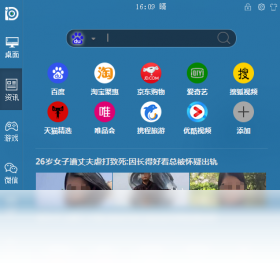
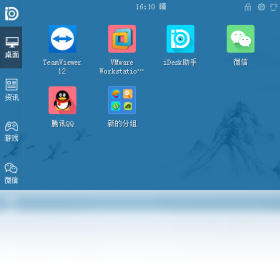
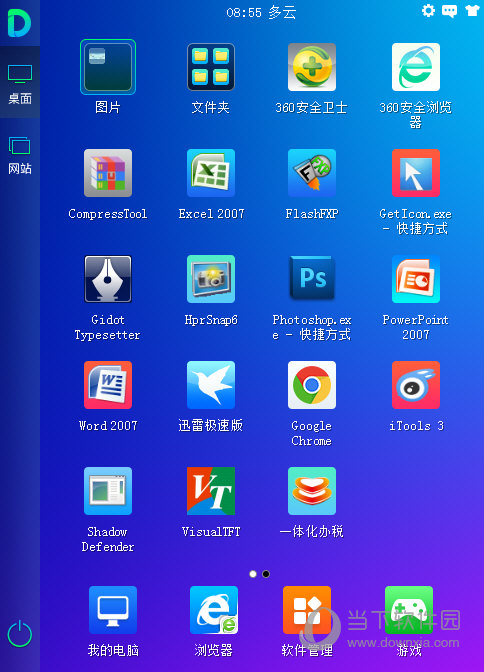
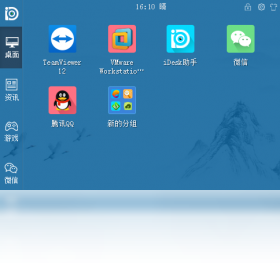
iDesk助手是一款专为Windows用户打造的桌面效率提升工具,集桌面图标自动整理、文件快速归类、窗口管理、快捷启动于一体,能够有效解决桌面杂乱无章、文件查找困难等痛点。软件体积小巧、运行流畅,支持自定义整理规则,让您的电脑桌面始终保持清爽有序,大幅提升日常办公与娱乐效率。无论是职场人士还是普通家庭用户,都能通过iDesk助手轻松管理数字生活,享受极致的桌面体验。
1. iDesk助手是一款经过严格安全检测的正规软件,官方版本不包含任何恶意代码或木马程序。
2. 软件在发布前已通过国内外多家主流杀毒引擎的扫描测试,包括360、腾讯管家、火绒等,均未发现威胁。
3. 安装过程中,您可以选择自定义安装路径,并取消勾选任何非必需的附加组件,确保纯净安装。
4. 建议您从官方网站或可信赖的下载站获取安装包,避免使用来路不明的破解版本,以保证软件安全。
5. 若安装后出现异常报错,请先检查系统防火墙或杀毒软件是否误拦截,并添加信任白名单即可正常使用。
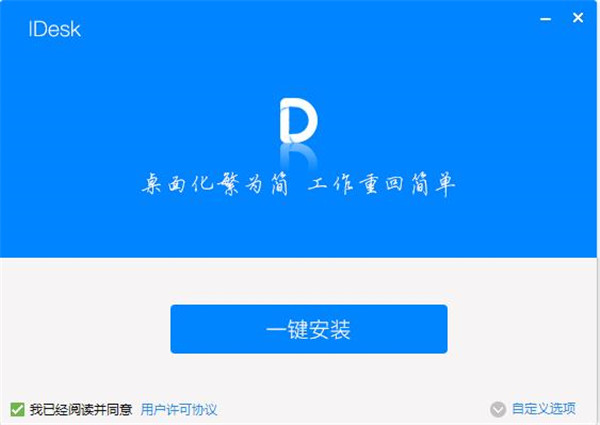
1. 下载并安装iDesk助手后,首次启动会弹出欢迎引导界面,点击“立即体验”进入主界面。
2. 在左侧功能栏中选择“桌面整理”模块,然后点击右上角的“规则设置”按钮。
3. 在规则设置窗口中,您可以新建分类规则,例如按文件类型(图片、文档、视频)或按扩展名(.jpg、.docx、.mp4)进行分组。
4. 设置好规则后,点击“启用自动整理”开关,并选择整理频率(如每天一次或实时监控)。
5. 返回桌面,右键空白处,选择“iDesk助手-立即整理”,即可看到桌面图标按规则自动排列到对应文件夹中。
6. 您还可以开启“定时整理”功能,在指定时间自动执行整理任务,彻底告别杂乱桌面。
1. 如果不小心删除了桌面上的文件或快捷方式,可以先打开回收站,找到目标文件并右键选择“还原”。
2. 对于被iDesk助手整理到某个文件夹中的图标,您可以在该文件夹中查找,或使用主界面的“搜索文件”功能输入文件名快速定位。
3. 若开启了“回收站保护”功能,iDesk助手会自动将被整理的文件备份到指定目录,您可在“备份中心”中恢复任意历史版本。
4. 如果误删的是系统图标(如“此电脑”),可在iDesk助手的“图标管理”模块中一键找回。
5. 建议定期对桌面进行全量备份,在“设置-备份与恢复”中创建还原点,以防数据丢失。
6. 若以上方法都无法解决问题,可联系官方客服获取一对一协助。
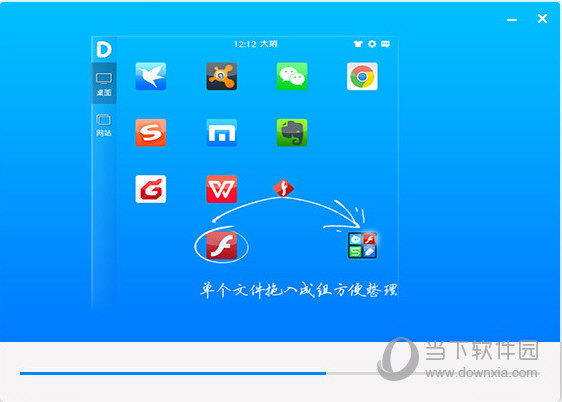
1. 智能分区整理:将桌面图标自动归类到不同区域或文件夹,支持自定义标签颜色,让桌面一目了然。
2. 快速启动面板:通过快捷键(如Ctrl+Space)呼出悬浮球,快速启动常用软件或打开指定文件夹。
3. 文件批量重命名:支持对选中文件进行批量重命名操作,极大提高文件管理效率。
4. 剪贴板历史记录:自动保存复制过的文字、图片,方便随时调取,适合文案编辑和办公人员。
5. 窗口管理增强:支持窗口半屏分栏、置顶、透明度调节等,提升多任务处理体验。
6. 适用人群:适合办公室白领、设计师、程序员以及所有希望提升电脑使用效率的用户,尤其对桌面文件繁多、整理困难的人群帮助显著。
1. 打开iDesk助手主界面,点击“桌面布局”选项卡,进入布局编辑模式。
2. 您可以选择预设的几种布局模板,如“简约三栏”、“左侧导航”等,也可以点击“自定义布局”从空白开始绘制。
3. 在画布上拖拽生成新的分区框,并为每个分区命名(如“工作”、“学习”、“娱乐”),设置对应的背景颜色或图标。
4. 将桌面上的图标拖入相应的分区中,或右键图标选择“移动到-指定分区”进行快速归类。
5. 调整分区大小和位置,点击“保存布局”即可生效。之后即使新增图标,也会自动匹配到最近的空白分区或规则分区。
6. 如需恢复默认布局,可在“布局管理”中一键还原,所有设置均不会影响原文件位置。
1. 操作系统:支持Windows 7、Windows 8/8.1、Windows 10、Windows 11(32位/64位均可)。
2. 处理器:最低要求Intel Core i3或同级别AMD处理器,推荐使用i5及以上以获得更流畅体验。
3. 内存:至少2GB RAM,推荐4GB以上内存,尤其在开启实时整理和窗口管理功能时。
4. 硬盘空间:安装包约15MB,安装后占用空间不超过50MB,建议预留100MB以上可用空间。
5. 显卡:集成显卡即可,无需独立显卡,但需要支持DirectX 9.0c或更高版本。
6. 其他:需要.NET Framework 4.5或以上版本,系统需安装最新运行库,软件支持屏幕分辨率1024×768及以上。
| 项目 | 最低配置 | 推荐配置 |
|---|---|---|
| 操作系统 | Windows 7 | Windows 10/11 |
| 处理器 | Intel Core i3 | Intel Core i5 |
| 内存 | 2GB | 4GB及以上 |
| 硬盘空间 | 50MB | 100MB |
| 显卡 | 集成显卡 | 独立显卡或高性能集成显卡 |
 首页
首页
 安卓游戏
安卓游戏
 安卓软件
安卓软件
 热门专题
热门专题
 更多
更多
 鄂公网安备42011502001927号


