


厂商:
备案号:
HoneyCam 是一款专为 Windows 平台打造的轻量级屏幕录制与视频编辑工具,凭借简洁的界面和高效的编码能力,迅速成为众多办公用户、游戏玩家及内容创作者的首选。它不仅支持全屏、区域、窗口等多种录制模式,还内置了实时标注、摄像头叠加、音频混合等实用功能,让视频制作变得像截图一样简单。无论是制作教学课件、记录游戏高光时刻,还是进行远程协作演示,HoneyCam 都能提供流畅、高清的输出体验。软件体积小巧,占用资源低,即使在配置一般的电脑上也能稳定运行,真正做到了“小身材,大能量”。
1. HoneyCam 支持最高 4K 分辨率录制,帧率可选 30fps 或 60fps,足以满足大多数高清录制需求。
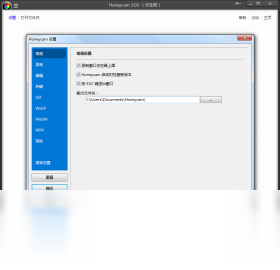
2. 在录制设置中,你可以自定义视频码率,码率越高画质越好,但文件体积也会相应增大。
3. 软件内置了“智能压缩”技术,能在保证画质的前提下有效减小文件大小,方便分享和存储。
4. 对于游戏录制,HoneyCam 还提供了“游戏模式”,可自动优化编码参数,减少画面撕裂和卡顿。
5. 实际测试中,在 1080p 分辨率下录制的视频,色彩还原准确,文字边缘锐利,完全可满足专业用途。
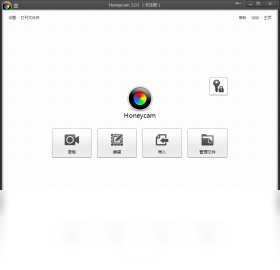
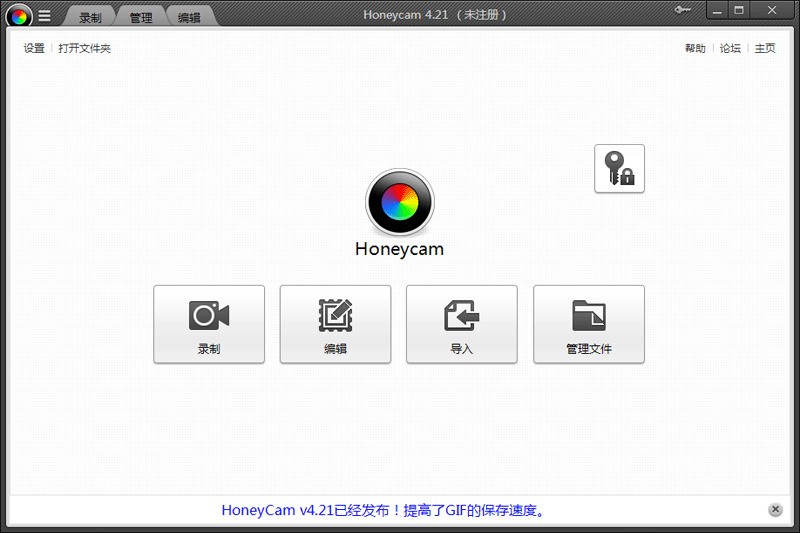
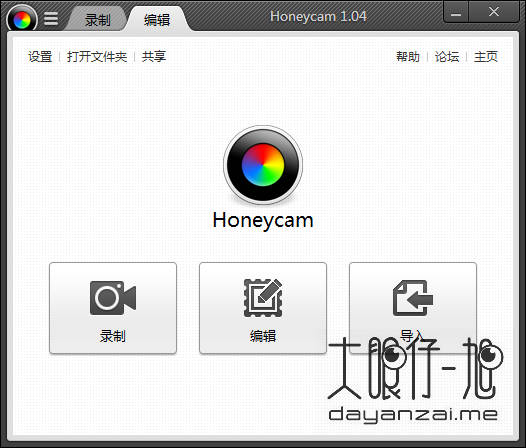
1. 启动 HoneyCam 后,主界面会显示“屏幕录制”和“摄像头录制”两个主要按钮,点击即可快速开始。
2. 选择“屏幕录制”后,你可以用鼠标框选录制区域,或直接选择全屏、指定窗口等模式。
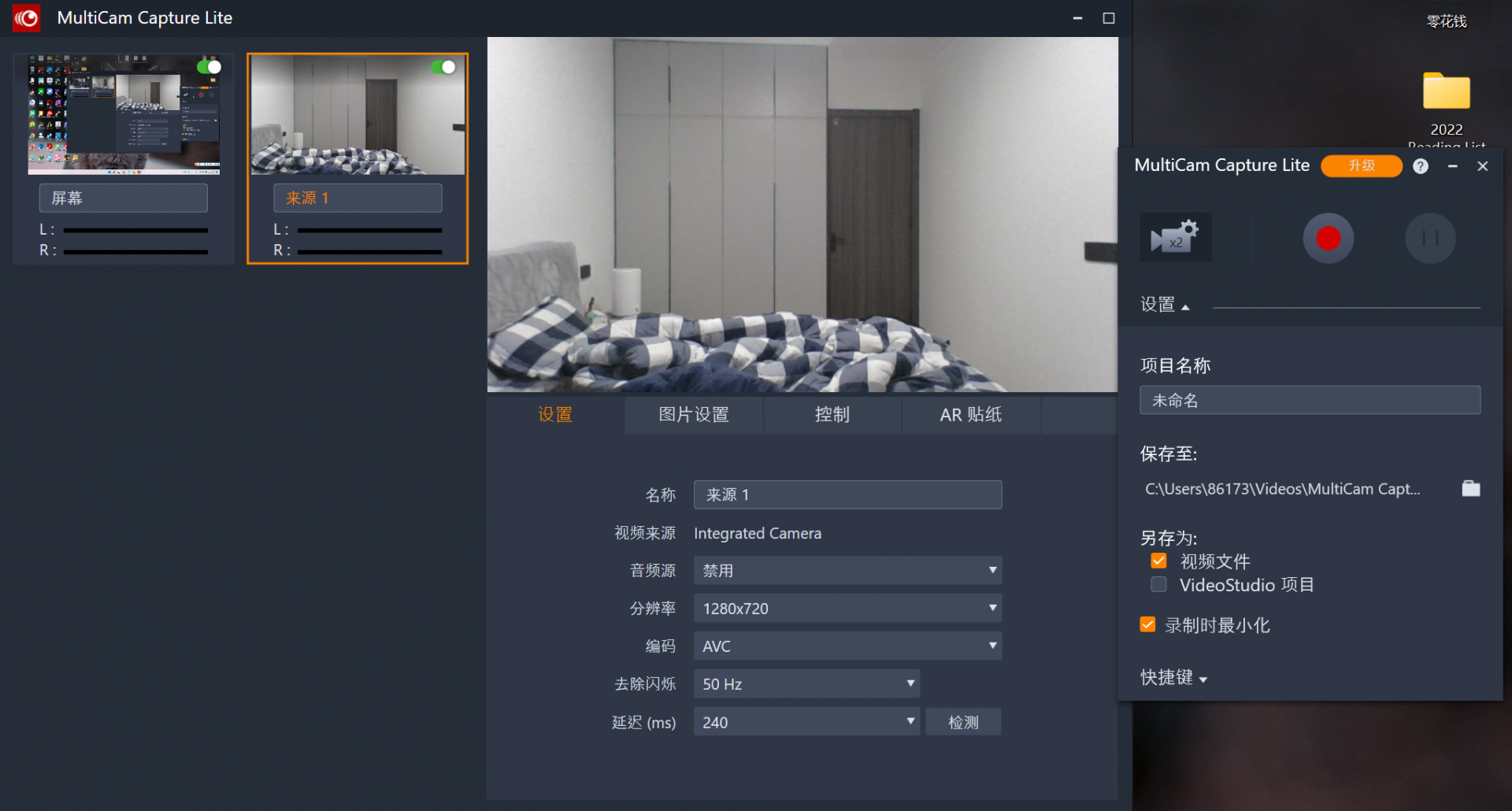
3. 若需同时开启摄像头,点击“摄像头叠加”图标,调整画面大小和位置,即可实现画中画效果。
4. 在录制前,可开启“系统声音”和“麦克风”选项,确保音轨完整。
5. 录制过程中,可通过悬浮工具栏随时暂停、继续或停止,操作非常顺手。
6. 录制完成后,视频会自动保存到预设文件夹,并弹出预览窗口,方便快速查看。
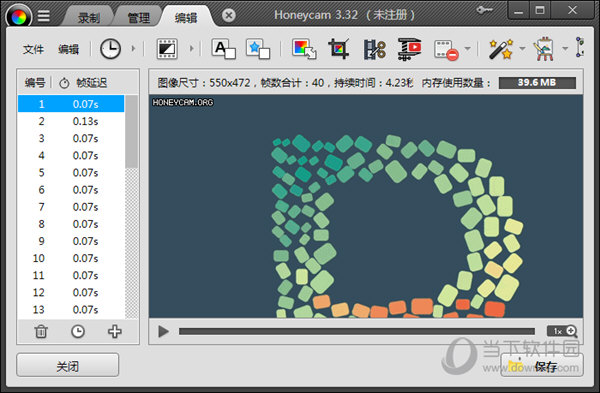
1. HoneyCam 内置了基础的剪辑工具,支持视频裁剪、拼接、旋转和缩放。
2. 你可以添加文字标题、箭头、高亮框等标注元素,适合制作教学讲解视频。
3. 软件还提供了多种转场效果和滤镜,让视频更生动。
4. 音频方面,可调整音量、添加背景音乐,甚至进行简单的降噪处理。
5. 所有编辑操作都是实时预览,所见即所得,导出时还能选择 MP4、AVI、MKV 等主流格式。
6. 更有“一键分享”功能,可直接上传到 YouTube、B站等平台,省去额外导出步骤。
1. 首先检查电脑是否满足最低配置要求,建议至少 4GB 内存和双核 CPU。
2. 关闭其他占用资源的程序,尤其是浏览器和大型游戏,释放系统资源。
3. 在 HoneyCam 设置中,尝试降低录制分辨率和帧率,或更换编码器(如从 x264 改为硬件编码)。
4. 如果没有声音,请检查系统默认录音设备是否为麦克风,并在 HoneyCam 音频设置中重新选择输入设备。
5. 更新显卡驱动和声卡驱动,确保系统组件兼容。
6. 若问题依旧,可尝试以管理员身份运行 HoneyCam,或重装软件并重启电脑。
HoneyCam 对硬件要求较为友好,以下是官方推荐的最低与建议配置,请参照对比:
| 配置项 | 最低要求 | 推荐配置 |
|---|---|---|
| 操作系统 | Windows 7 64位 | Windows 10/11 64位 |
| 处理器 | Intel Core i3 | Intel Core i5 或更高 |
| 内存 | 4 GB RAM | 8 GB RAM 或更多 |
| 显卡 | 集成显卡 | 独立显卡,支持硬件编码 |
| 硬盘空间 | 200 MB 可用空间 | 1 GB 以上可用空间 |
| 显示分辨率 | 1280×720 | 1920×1080 或更高 |
 首页
首页
 安卓游戏
安卓游戏
 安卓软件
安卓软件
 热门专题
热门专题
 更多
更多
 鄂公网安备42011502001927号


