



厂商:
备案号:
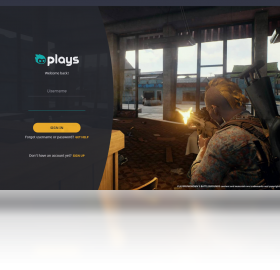
Plays.TV是一款专为游戏玩家打造的智能录屏与视频分享工具,它能够在后台悄然运行,一键捕捉你的高光时刻,让每一次五杀、每一个精彩操作都不再错过。软件采用先进的编码技术,在录制过程中几乎不影响游戏帧率,确保画面流畅清晰。除了基础录制,Plays.TV还内置了简易的视频剪辑与一键分享功能,让你能快速将精彩片段发布到各大社交平台,与好友共享游戏乐趣。无论是资深玩家还是游戏萌新,Plays.TV都能成为你记录游戏生涯的得力助手。

1. Plays.TV 在开发之初就着重优化了性能占用,它采用硬件加速编码,能够充分利用显卡的闲余性能进行视频编码,从而大幅降低对CPU的依赖。
2. 在默认配置下,Plays.TV 对游戏帧率的影响通常控制在5%以内,即使在中低端电脑上也能保持流畅录制。
3. 如果你的电脑配置较低,可以进入设置界面,将录制分辨率调整为720p或更低,同时降低码率,这样能进一步减轻系统负担。
4. 此外,Plays.TV 还支持“即时回放”功能,它会在后台循环缓冲最近几分钟的画面,只有在你按下快捷键时才会保存为视频文件,这样平时不录制时几乎不占用资源。
5. 如果遇到录制时卡顿,建议关闭后台其他占用网络或CPU的程序,并确保显卡驱动为最新版本。
6. 在极端情况下,你还可以切换到“兼容模式”录制,虽然画质会有所下降,但能保证录制的稳定性。
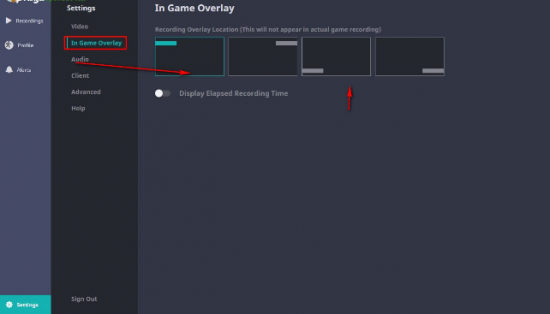
1. 默认情况下,Plays.TV 会将录制的视频保存在“我的文档”下的 Plays.TV 文件夹内,你也可以随时修改保存路径。
2. 打开 Plays.TV 主界面,点击右上角的“设置”图标,进入“常规”选项卡。
3. 在“保存位置”一栏中,点击“浏览”按钮,选择你希望存放视频的文件夹,比如D盘或E盘的专用目录。
4. 设置完成后,新录制的视频就会自动存入你指定的文件夹,方便你统一管理和查找。
5. 如果你在录制时使用了“即时回放”功能,视频也会保存在同一目录下,文件命名通常包含游戏名称和时间戳,便于识别。
6. 如果找不到视频文件,可以右键点击系统托盘中的 Plays.TV 图标,选择“打开录制文件夹”快速定位。
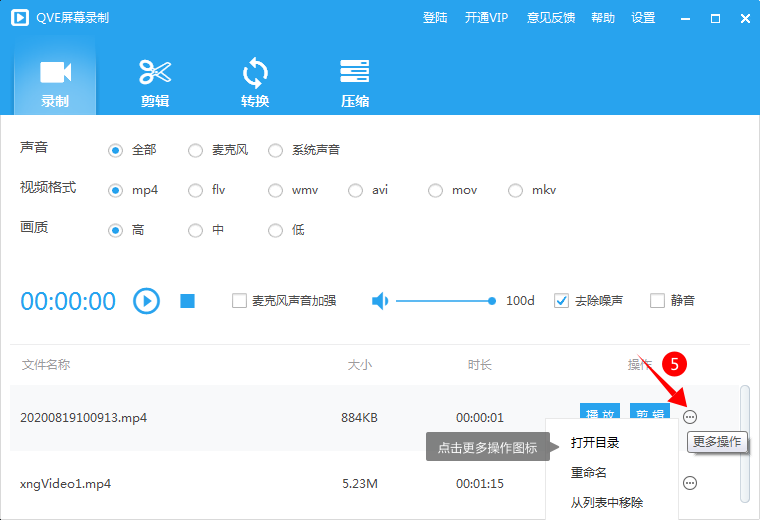
1. 录制完成后,在 Plays.TV 主界面的“媒体库”中可以看到所有已录制的视频列表。
2. 选中一个视频,点击“编辑”按钮,进入内置的剪辑页面。这里支持简单的裁剪、拼接、添加文字和背景音乐等功能。
3. 裁剪操作很简单:拖动时间轴上的滑块,设置开始和结束点,然后点击“剪切”即可保留选中片段。
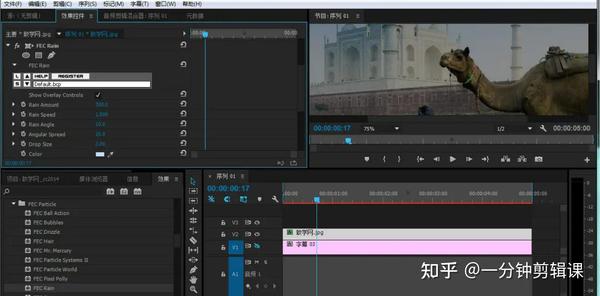
4. 添加文字时,可以在预览窗口直接输入文字,并调整字体、颜色、大小和位置,让视频更具个性化。
5. 编辑完成后,点击“导出”按钮,Plays.TV 会快速渲染视频,导出速度取决于视频长度和分辨率。
6. 导出后,你可以直接点击“分享”按钮,将视频上传到 YouTube、Twitter 等平台,或者复制文件链接发送给好友。
7. 如果你希望分享到国内平台,可以先将视频导出到本地,再手动上传到B站或抖音等网站。
1. 首次启动 Plays.TV,它会自动检测你电脑上安装的游戏,并在游戏启动时提示是否开启录制,你也可以手动添加游戏。
2. 在“设置”中,你可以自定义录制快捷键,默认是 Ctrl+F9 开始/停止录制,Ctrl+F10 保存即时回放。
3. 建议开启“后台录制”模式,这样当你进行游戏时,Plays.TV 会自动保存最后几分钟的精彩画面,无需手动操作。
4. 录制过程中,屏幕左上角会显示一个小的状态指示器,绿色表示正在录制,红色表示已经保存,灰色表示未录制。
5. 你还可以在设置中开启“麦克风录音”和“摄像头画面”,这样录制的视频可以包含你的解说声音和真人出镜,增加视频的互动性。
6. 如果你使用的是双显卡笔记本,建议在 Windows 的“图形设置”中为 Plays.TV 指定高性能独立显卡,以确保录制性能。
7. 当录制完成,你可以通过媒体库管理所有视频,也可以直接在文件资源管理器中进行复制、移动或删除操作。
8. 遇到任何问题,可以点击主界面右上角的“帮助”菜单,查看详细的在线文档或联系客服支持。
1. 操作系统:Windows 7/8/10/11(64位系统)。
2. 处理器:Intel Core i3 或 AMD 同等性能处理器及以上。
3. 内存:至少 4GB RAM,推荐 8GB 及以上。
4. 显卡:支持 DirectX 10 及以上,推荐 NVIDIA GeForce GTX 660 或 AMD Radeon HD 7850 以上型号,用于硬件加速编码。
5. 硬盘空间:安装时需要 200MB 可用空间,录制视频需要预留足够的空间,建议至少 10GB 以上。
6. 网络:上传分享视频时需要网络连接,建议宽带速度不低于 5Mbps。
 首页
首页
 安卓游戏
安卓游戏
 安卓软件
安卓软件
 热门专题
热门专题
 更多
更多
 鄂公网安备42011502001927号


