


厂商:
备案号:
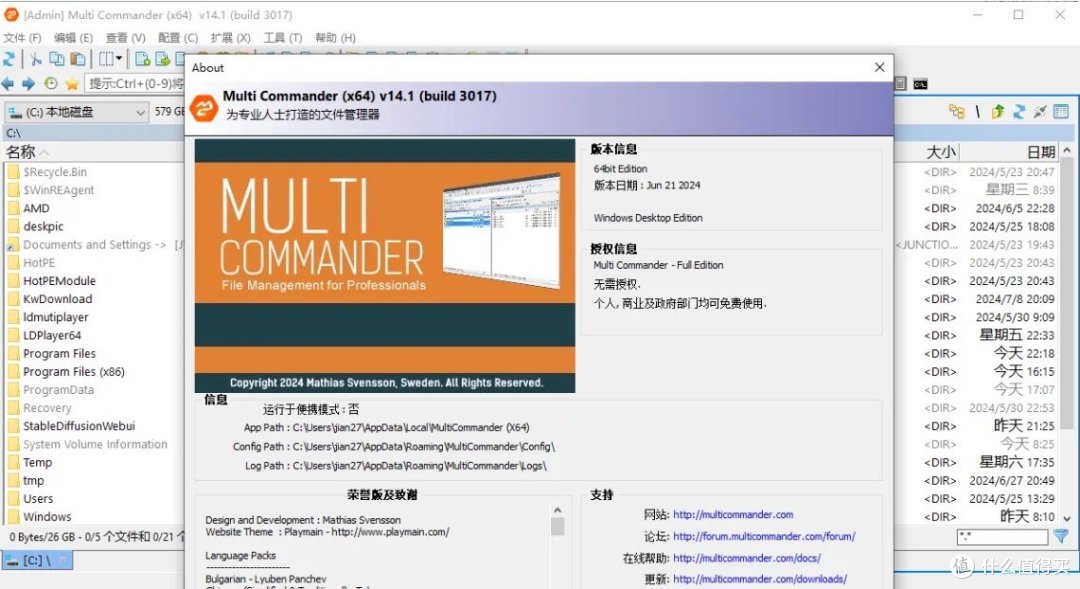
Multi Commander 是一款专为Windows平台打造的高效文件管理工具,它打破了传统资源管理器的功能局限,以双窗口多标签的界面设计、强大的文件批量操作和自定义命令系统,帮助用户大幅提升日常文件处理效率。无论是普通用户的日常整理,还是专业开发者的深度文件管理,Multi Commander 都能提供远超默认资源的流畅体验。软件体积小巧、启动迅速,且完全免费,是替代系统资源管理器的理想选择。
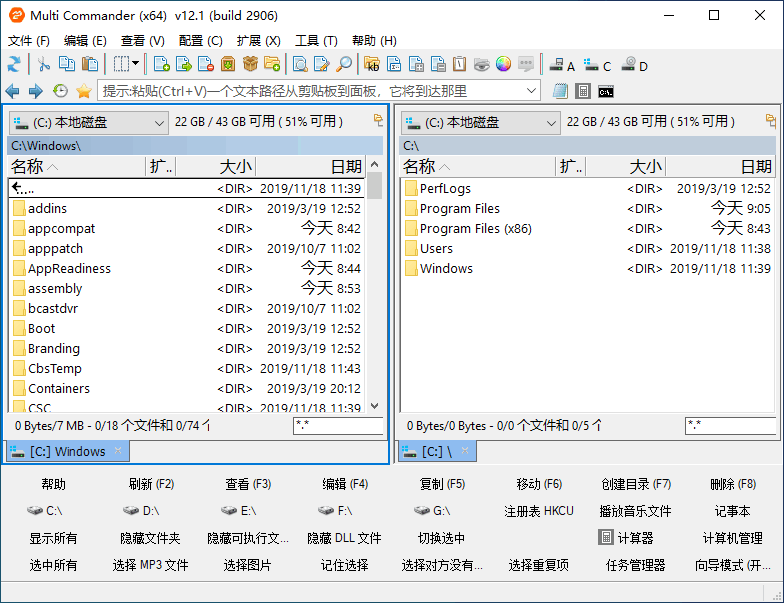
1. Multi Commander 和 Total Commander 都是双窗格文件管理器,但 Multi Commander 完全免费,而 Total Commander 是付费软件。
2. Multi Commander 的界面更现代化,支持标签页、彩色图标和自定义主题,而 Total Commander 相对传统。
3. Multi Commander 内置了强大的文件搜索、批量重命名、同步浏览等功能,且操作逻辑更贴近 Windows 用户习惯。
4. 对于插件扩展,Total Commander 有更丰富的第三方插件,但 Multi Commander 也足够应对大部分日常需求。
5. 如果你追求免费且易用的工具,Multi Commander 是很好的选择;若需要复杂插件生态,可以考虑 Total Commander。
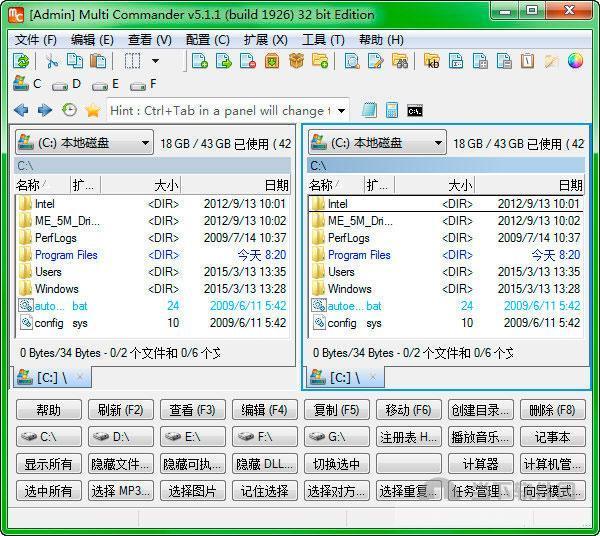
1. 下载并安装 Multi Commander 后,打开软件,点击顶部菜单栏的“Configuration”或“设置”图标。
2. 在弹出的窗口中选择“Language”或“语言”选项卡。
3. 在语言列表中找到“Chinese (Simplified)”或“简体中文”,点击选中。
4. 点击“OK”或“应用”按钮,软件会提示重启生效。
5. 重启后,界面即为中文,操作更顺手。
6. 如果找不到中文选项,请确认下载的是官方最新版本。
1. Multi Commander 默认提供了大量快捷键,例如 Ctrl+C 复制、Ctrl+V 粘贴、F2 重命名等,与 Windows 资源管理器一致。
2. 同时按下 Ctrl+1 和 Ctrl+2 可以快速切换左右窗口的焦点。
3. 使用 Ctrl+Tab 可以在多个标签页之间循环切换。
4. 按下 F5 可以快速复制文件到另一窗格,F6 移动文件。
5. 你可以通过“配置”菜单中的“快捷键”选项自定义所有快捷键,打造个人习惯的操作方式。
6. 这些快捷键能极大提升文件操作效率,建议新手先熟悉常用几个。
1. 首先确认你的电脑系统是 Windows 7 及以上版本,并已安装最新系统更新。
2. 关闭其他占用资源较大的程序,释放内存。
3. 检查 Multi Commander 是否开启了“实时文件监控”功能,如果不需要,可在设置中关闭以减少资源占用。
4. 尝试更新显卡驱动,因为界面渲染也可能导致卡顿。
5. 若问题依旧,可以重置软件配置:关闭软件,删除安装目录下的“Config”文件夹(注意备份重要配置),然后重新启动。
6. 如果卡顿频繁,建议到官网反馈,或查看论坛是否有解决方案。
Multi Commander 对硬件要求非常低,几乎任何能运行 Windows 的电脑都能流畅运行。
| 配置项 | 最低要求 | 推荐配置 |
|---|---|---|
| 操作系统 | Windows 7 | Windows 10/11 |
| 处理器 | 1 GHz 或更快的CPU | 双核及以上 |
| 内存 | 512 MB | 2 GB 及以上 |
| 硬盘空间 | 50 MB 可用空间 | 100 MB 以上 |
即使你的电脑配置较低,也能轻松使用 Multi Commander 进行文件管理。
 首页
首页
 安卓游戏
安卓游戏
 安卓软件
安卓软件
 热门专题
热门专题
 更多
更多
 鄂公网安备42011502001927号


