

厂商:
备案号:
WebStorm是JetBrains公司推出的一款专业级JavaScript开发工具,专为前端工程师、全栈开发者以及Node.js开发者量身打造。它集成了智能代码编辑、强大的调试器、版本控制、单元测试等丰富功能,支持JavaScript、TypeScript、HTML/CSS以及主流框架(如React、Vue、Angular)。WebStorm凭借其出色的代码分析与自动补全能力,能够显著提升开发效率,帮助开发者轻松构建高质量Web应用。无论是初学者还是资深开发者,都能从WebStorm中获得流畅、稳定的编码体验。
1. WebStorm非常适合专业的前端开发者,它提供了对JavaScript、TypeScript、HTML/CSS等核心语言的顶级支持,让日常编码更加得心应手。
2. 对于使用React、Vue、Angular等现代框架的开发者,WebStorm提供了专属的插件和智能提示,能大幅提升组件化开发的效率。
3. Node.js后端开发者也能在WebStorm中找到强大的调试和部署工具,实现前后端一体化开发。
4. 刚入行的大学生或转行者,WebStorm友好的界面和详细的错误提示,能帮助新手更快地掌握编程规范和技术栈。
5. 全栈工程师可以借助WebStorm内置的数据库工具、终端和Docker支持,在一个IDE中完成更多任务,减少工具切换成本。

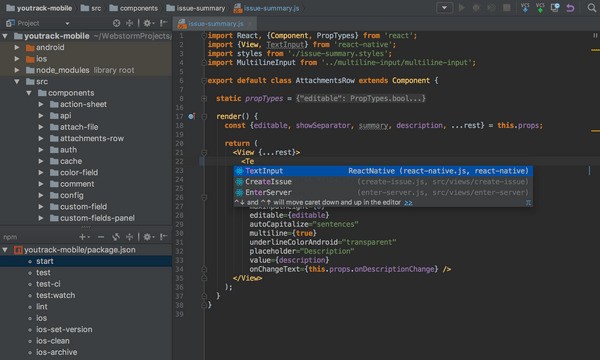
1. 智能代码补全:WebStorm能根据上下文提供精准的代码建议,包括变量名、函数、模块等,大大减少拼写错误。
2. 强大的调试器:支持断点调试、表达式求值、步进操作,无论是前端还是Node.js代码,都能轻松定位问题。
3. 版本控制集成:内置Git、SVN、Mercurial等客户端,可视化对比差异,简化分支合并流程。
4. 测试工具集成:支持Jest、Mocha、Karma等测试框架,可直接在IDE中运行测试并查看覆盖率。
5. 数据库管理:内置数据库工具,支持SQL编辑、查询控制台和表数据浏览,方便开发时快速验证数据。
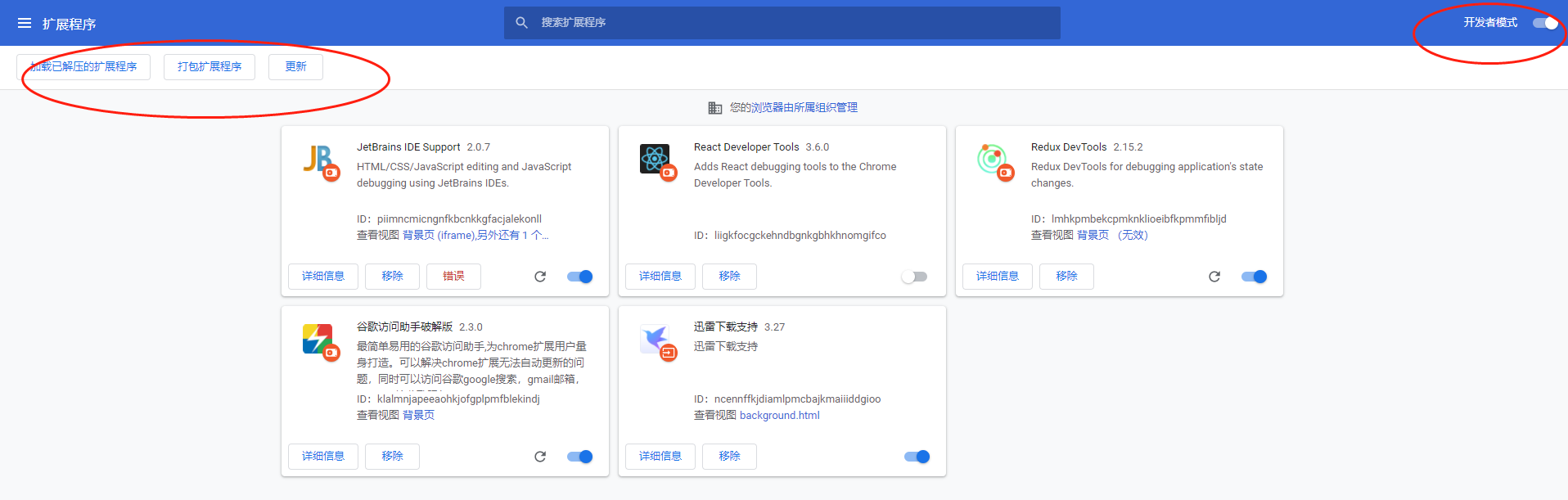
1. 访问JetBrains官网,点击“下载”按钮,选择适合你操作系统的安装包(Windows、macOS、Linux)。
2. 双击下载的安装文件,按照向导提示完成安装,默认安装路径建议保留。
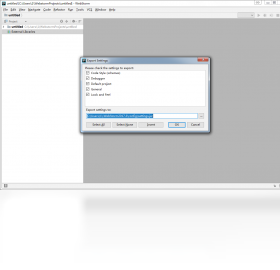
3. 首次启动时,可以选择导入旧配置或创建新配置,建议选择“Do not import settings”以确保干净环境。
4. 激活方式:可以选择免费试用30天,或使用JetBrains账号登录订阅;若为教育或开源项目,可申请免费授权。
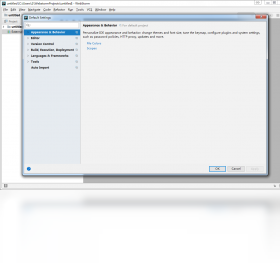
5. 安装完成后,建议在设置中调整主题、字体和插件,以符合个人偏好。
6. 若遇到网络问题导致激活失败,可尝试使用离线激活码或联系官方支持解决。
| 硬件/系统 | 最低要求 | 推荐要求 |
|---|---|---|
| 内存 | 8 GB | 16 GB 或更高 |
| CPU | Intel Core i3 或同等 | Intel Core i5/7 或 AMD Ryzen 5/7 |
| 硬盘空间 | 2.5 GB 可用空间 | SSD 固态硬盘,预留更多空间 |
| 屏幕分辨率 | 1280×800 | 1920×1080 或更高 |
| 操作系统 | Windows 10 64位、macOS 10.15 或 Linux | Windows 11 64位、最新macOS |
1. 启动时提示“找不到JDK”:请安装JDK 11或更高版本,并在系统环境变量中配置JAVA_HOME。
2. 代码卡顿或延迟:尝试增大IDE内存(Help -> Change Memory Settings),并关闭不常用的插件。
3. 无法自动识别ES6语法:在Settings -> Languages & Frameworks -> JavaScript中,将版本设置为ECMAScript 6+。
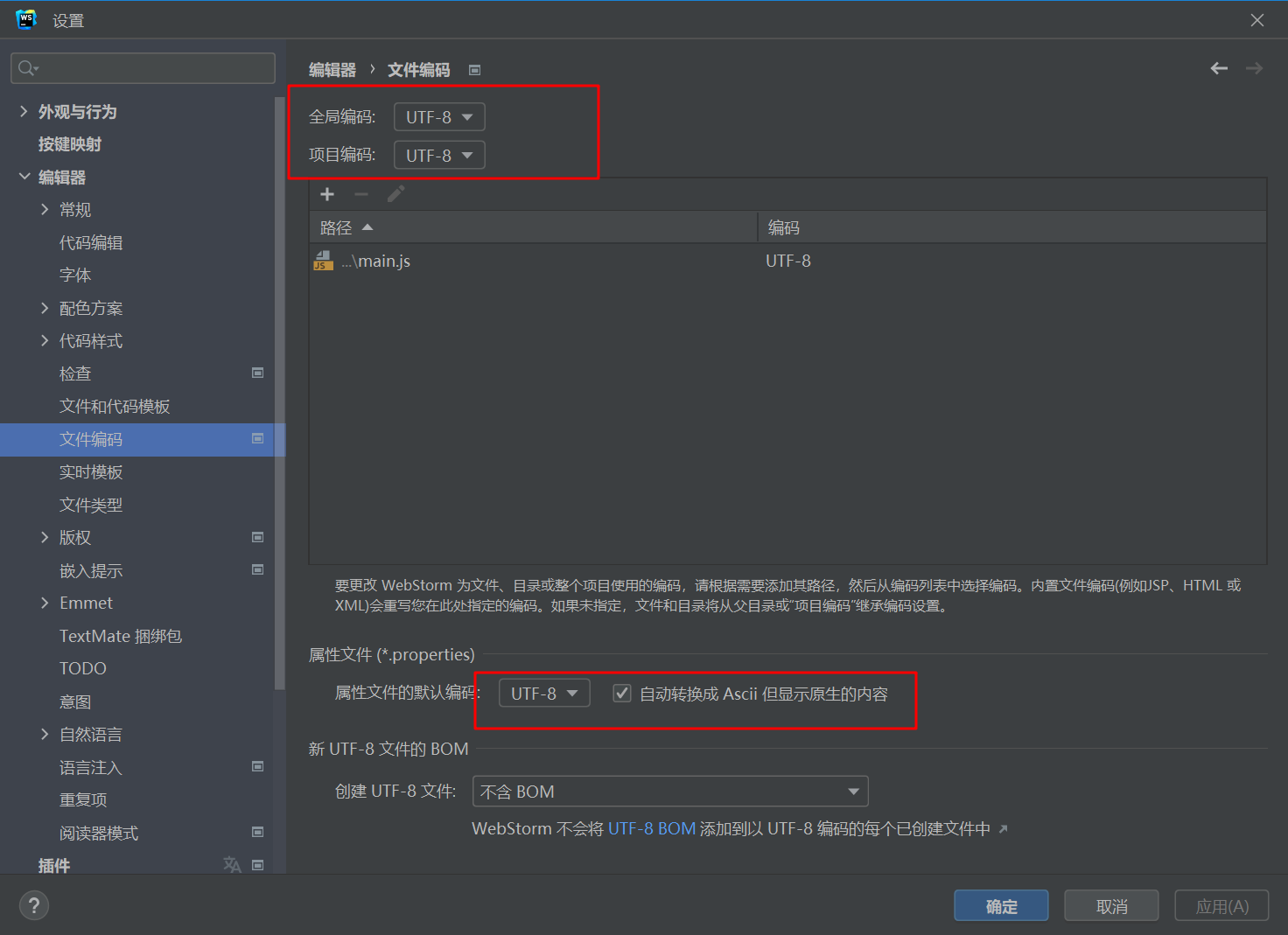
4. 终端显示乱码:将终端编码设置为UTF-8,并确保系统区域语言支持中文。
5. 升级后插件失效:检查插件兼容性,或重新安装插件版本。
1. 打开Settings(Windows/Linux)或Preferences(macOS),选择Editor -> Code Style。
2. 选择你使用的语言(如JavaScript、TypeScript),调整缩进、空格、换行等规则。
3. 可以点击“Set from”按钮,从已有代码库中导入风格,或选择预置的代码风格(如Google、Airbnb)。
4. 对于不同框架(如React、Vue),可单独设置JSX或模板的格式化规则。
5. 设置完成后,使用快捷键 Ctrl+Alt+L(Windows/Linux)或 Option+Cmd+L(macOS)格式化当前文件。

 首页
首页
 安卓游戏
安卓游戏
 安卓软件
安卓软件
 热门专题
热门专题
 更多
更多
 鄂公网安备42011502001927号