


厂商:
备案号:
MiniBrowser浏览器是一款专注于轻量化与高效上网体验的Windows端网页浏览工具,它摒弃了传统浏览器臃肿的界面与冗余功能,以极速启动、低内存占用和智能广告拦截为核心卖点,致力于为用户提供干净、流畅、安全的网页访问环境。无论是日常资讯阅读、在线视频播放,还是办公文档处理,MiniBrowser浏览器都能凭借其优秀的渲染引擎和人性化设计,让每一次点击都即刻响应。软件内置隐私保护模式与下载管理增强功能,充分满足对效率与安全有双重需求的现代网民,是追求极致简洁与实用主义用户的理想之选。
1. MiniBrowser浏览器采用与主流浏览器同级别的沙盒隔离技术,网页内运行的脚本无法直接访问本地系统文件,从底层保障浏览安全。
2. 软件内置恶意网址库,访问钓鱼或挂马站点时会主动弹出红色警告,并自动拦截高风险下载行为,降低中毒风险。
3. 隐私模式开启后,不记录历史记录、表单数据与Cookie,关闭窗口即自动清除所有痕迹,适合在公用电脑上使用。
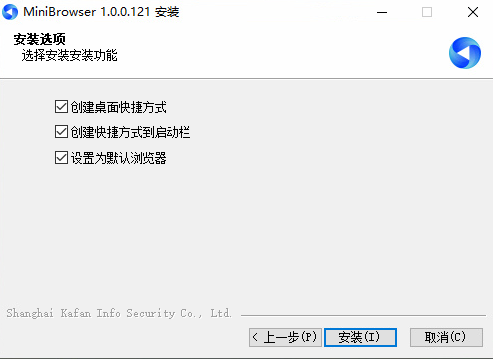
4. 官方版本无任何捆绑插件,安装过程中可自由勾选附加组件,用户可完全掌控安装内容,避免全家桶困扰。
5. 定期发布安全更新,修复已知漏洞,建议用户开启自动更新功能,确保始终运行在最新防护状态下。
1. 检查网络连接是否正常,尝试访问其他网站,若均无法打开,则先排查路由器或宽带状态。
2. 关闭浏览器后重新启动,有时临时缓存冲突会导致页面加载失败,重启能清除大部分异常状态。
3. 按下键盘上的Ctrl+F5强制刷新页面,绕过本地缓存获取最新服务器数据。
4. 进入浏览器设置,找到“网络”或“代理”选项,改为“直连模式”,排除代理服务器干扰。
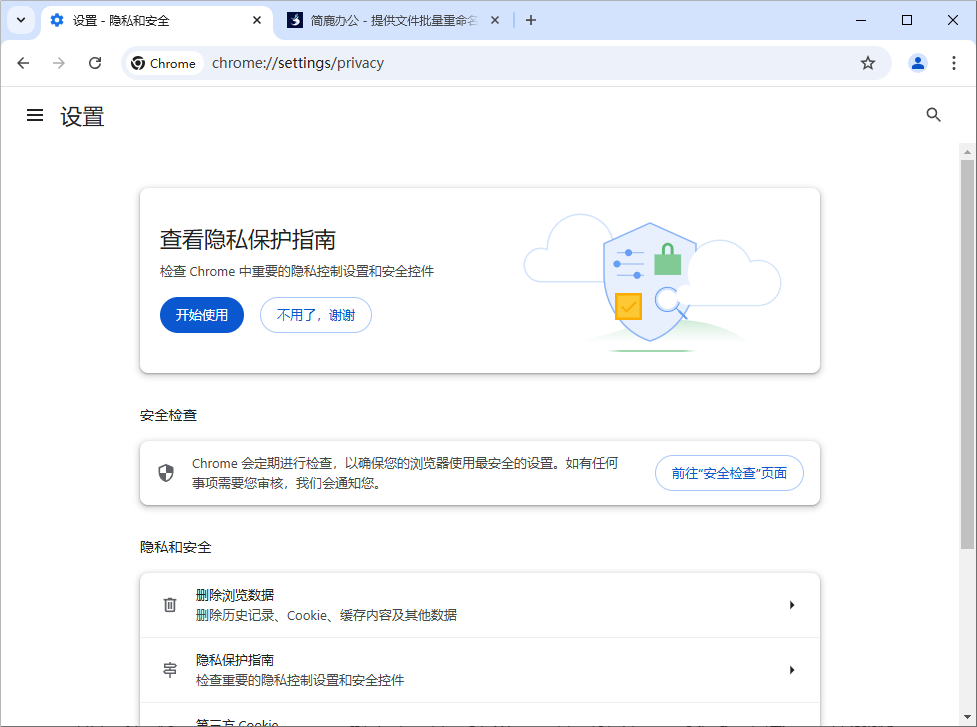
5. 若仍然无效,清除浏览器缓存与Cookie,路径:设置 > 隐私与安全 > 清除浏览数据,勾选全部项目后确认。
6. 最后尝试重置浏览器设置,恢复默认配置,通常可解决因误改高级选项导致的兼容问题。
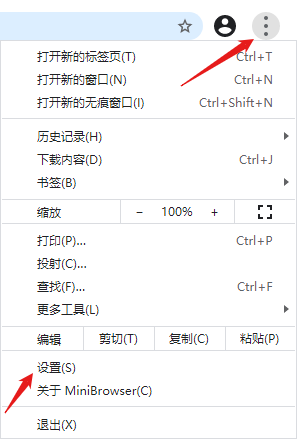
1. 打开MiniBrowser浏览器,点击右上角“三横线”菜单按钮,展开下拉列表。
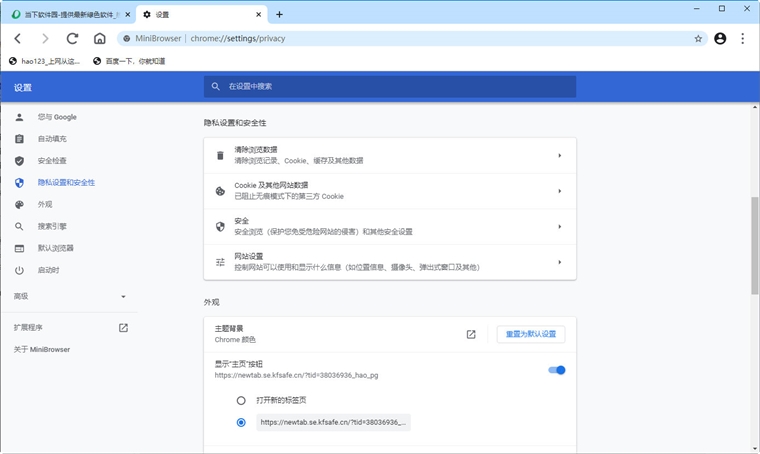
2. 在菜单中选择“设置”,进入设置页面后找到“启动时”选项组。
3. 点击“启动时”下方的下拉框,选择“打开特定网页或一组网页”,然后点击“设置网页”按钮。
4. 在弹出的对话框中输入你想设为主页的网址,比如“www.baidu.com”,然后点击“确定”保存。
5. 也可以点击“使用当前页面”按钮,将正在浏览的网页直接设为主页,非常方便。
6. 设置完成后,重启浏览器,验证主页是否生效,若仍显示旧主页,可尝试彻底退出后重新打开。
1. 从旧浏览器导出书签文件,通常为HTML格式,例如在Chrome中通过“书签管理器”导出。
2. 打开MiniBrowser浏览器,点击菜单栏“书签”图标,选择“导入书签”选项。
3. 在弹出的文件选择窗口中,定位到之前导出的HTML文件,选中并点击“打开”。
4. 软件会自动解析文件内容,并将书签导入到“书签栏”或“其他书签”文件夹中。
5. 导入完成后,可在书签管理器中检查书签是否完整,如有缺失可重复操作或手动调整位置。
6. 若需从其他浏览器直接迁移,可使用“从其他浏览器导入”功能,一键自动识别并读取数据。
1. MiniBrowser浏览器对硬件要求非常低,以下表格列出了最低与推荐配置,轻松运行不卡顿。
| 配置项 | 最低要求 | 推荐配置 |
|---|---|---|
| 操作系统 | Windows 7 SP1 或更高版本 | Windows 10/11 64位 |
| CPU | 1GHz 单核处理器 | 2GHz 双核及以上 |
| 内存 | 512MB RAM | 2GB RAM 或以上 |
| 硬盘空间 | 50MB 可用空间 | 200MB 可用空间 |
| 屏幕分辨率 | 1024×768 | 1920×1080 或更高 |
2. 即使是在老旧电脑上,也能流畅运行,不会出现卡顿或延迟现象。
3. 软件体积小巧,安装包仅几十MB,不会占用过多磁盘空间,适合配置有限的用户。
4. 针对低内存环境进行优化,多开标签页时依然保持稳定,减少崩溃概率。
5. 无需独立显卡,集成显卡即可完美显示网页动画与视频内容。
 首页
首页
 安卓游戏
安卓游戏
 安卓软件
安卓软件
 热门专题
热门专题
 更多
更多
 鄂公网安备42011502001927号


