



厂商:
备案号:
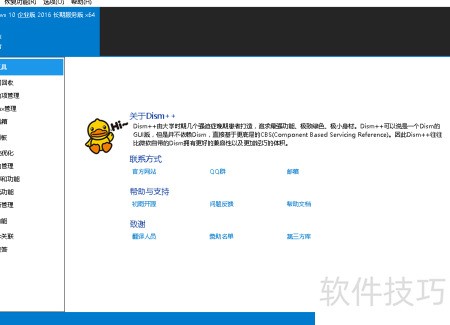
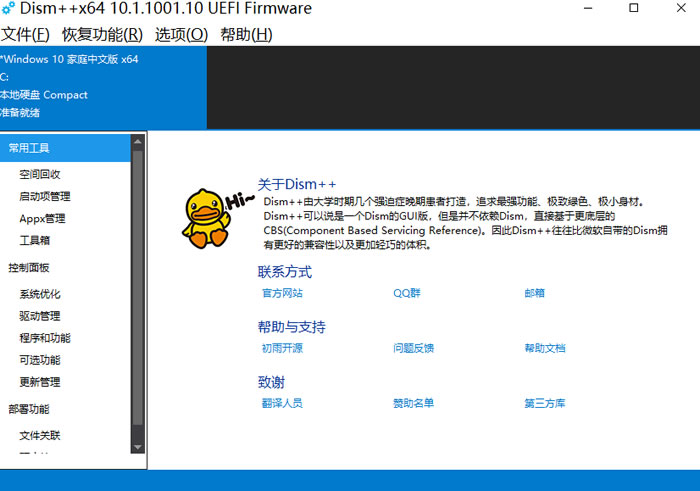
Dism++是一款功能强大的Windows系统优化与部署工具,凭借其轻量化的体积和丰富的功能,成为众多电脑维修人员和技术爱好者的首选。它集成了系统清理、启动项管理、驱动备份与还原、系统更新管理以及映像编辑等多项实用功能,能够帮助用户深度优化系统性能,解决各种疑难杂症。无论是普通用户希望清理系统垃圾,还是高级用户需要处理系统映像,Dism++都能提供简洁高效的解决方案,让系统运行更加流畅稳定。
1. 打开Dism++,在主界面点击“空间回收”选项卡,软件会自动扫描系统可清理的项目。
2. 扫描完成后,会列出多种垃圾类型,比如Windows更新缓存、临时文件、缩略图缓存、错误报告等,每一项都有详细说明和可清理的大小预估。
3. 根据需求勾选想要清理的项目,建议全选以释放最大空间,但要注意不要勾选“回收站”以外的个人文件相关选项。
4. 点击“清理”按钮,软件会弹出确认提示,确认后开始自动清理,整个过程无需人工干预。
5. 清理完成后,可以再次点击扫描,查看是否还有残留,如有可重复清理,直到系统空间达到满意状态。
1. 在Dism++主界面,点击“驱动管理”选项卡,进入驱动管理模块。
2. 在驱动列表中,勾选需要备份的驱动程序,建议全选所有驱动,以防重装系统后缺少网卡驱动。
3. 点击“备份驱动”按钮,选择一个安全的存储位置,例如非系统盘或U盘,然后等待备份完成。
4. 当需要还原驱动时,同样进入“驱动管理”,点击“还原驱动”按钮,选择之前备份的文件夹,软件会自动安装所有驱动。
5. 还原完成后,建议重启电脑,确保所有驱动都能正常加载。
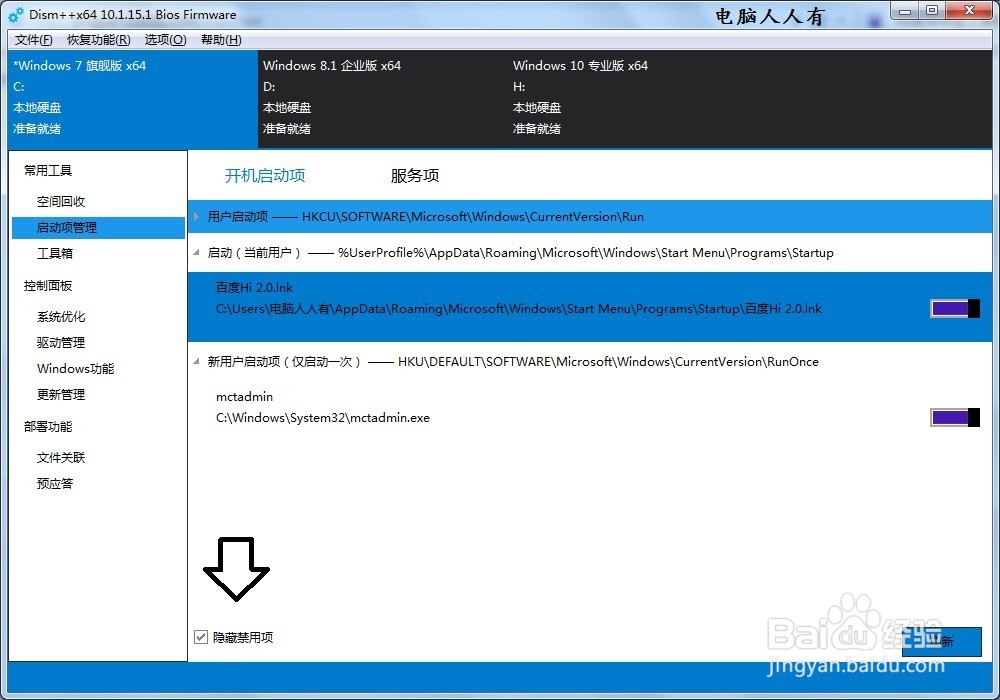
1. 启动Dism++,点击“启动项”选项卡,这里会列出所有开机自启动的程序和服务。
2. 仔细观察每个启动项的名称、公司和状态,对于不认识的程序可以右键选择“搜索”来查看其详细信息。
3. 对于需要禁止的启动项,可以右键点击并选择“禁用”,也可以直接选中后点击顶部的“禁用”按钮。
4. 如果误禁用了某个重要程序,可以在列表中找到它,点击“启用”即可恢复。
5. 此外,还可以通过“添加”按钮自行添加需要开机启动的程序或命令。
6. 修改完成后,重启电脑,观察开机速度和系统稳定性是否改善。
1. 进入Dism++的“更新管理”模块,软件会列出当前系统已安装的更新列表。
2. 用户可以在这里查看每个更新的详细信息,包括发布日期、支持平台等。
3. 如果某个更新导致系统问题,可以右键点击该更新,选择“卸载”来移除它。
4. 同时,Dism++还支持导入或导出更新包,方便离线安装或备份。
5. 在“更新管理”中,还可以设置系统更新的自动安装策略,比如延迟更新或仅安装重要更新。
6. 对于不想被系统强制更新的用户,Dism++提供了“暂停更新”功能,可以暂时屏蔽系统更新服务。
1. 打开Dism++,在左侧菜单栏选择“工具箱”,然后点击“系统备份与还原”下的“系统映像修复”按钮。
2. 软件会提示选择系统镜像文件(.wim或.esd格式),点击“浏览”找到你的镜像文件。
3. 选择镜像后,Dism++会检测镜像中的系统版本和状态,然后点击“修复”按钮。
4. 修复过程中,Dism++会尝试修复系统文件损坏或缺失的问题,整个过程可能需要几分钟到十几分钟不等。
5. 修复完成后,重启电脑,检查系统是否恢复正常。
1. 操作系统:Windows 7及以上版本(包括Windows 10/11)。
2. 处理器:1 GHz或更快的处理器。
3. 内存:至少1 GB RAM(32位)或2 GB RAM(64位)。
4. 硬盘空间:安装Dism++需要约50 MB可用空间,运行时建议预留更多空间用于缓存和临时文件。
5. 其他:需要.NET Framework 3.5或更高版本支持,一般Windows系统自带。
 首页
首页
 安卓游戏
安卓游戏
 安卓软件
安卓软件
 热门专题
热门专题
 更多
更多
 鄂公网安备42011502001927号


