
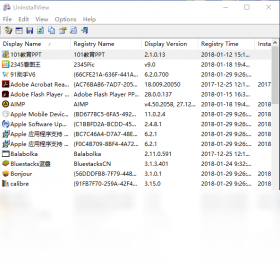


厂商:
备案号:
UninstallView是一款专为Windows系统打造的轻量级卸载管理工具,能够快速扫描并列出系统中所有已安装的软件和组件,帮助用户轻松找到并彻底卸载不需要的程序。与系统自带的卸载功能相比,UninstallView操作更直观、信息更全面,支持导出卸载列表、静默卸载、强制删除残留文件等多种实用功能,是维护电脑清洁、提升系统性能的得力助手。无论是清理顽固软件还是批量管理应用,UninstallView都能让整个过程变得简单高效。
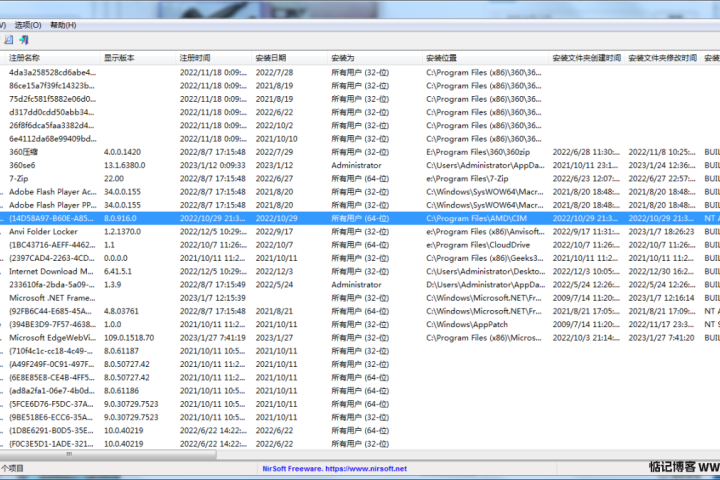
1. 首先确认是否以管理员身份运行UninstallView,右键点击程序图标,选择“以管理员身份运行”。
2. 检查目标软件是否正在运行,如果软件进程占用,请先关闭相关程序或通过任务管理器结束进程。
3. 尝试在UninstallView中右键点击该软件,选择“强制卸载”,软件会尝试调用系统卸载程序并清理残留。
4. 如果仍然失败,可能是软件安装信息损坏,可以尝试使用Windows自带的“程序和功能”进行卸载,或使用其他专业卸载工具。
5. 最后,查看UninstallView的“仅显示当前用户安装的程序”选项是否误开启,导致部分软件被隐藏。
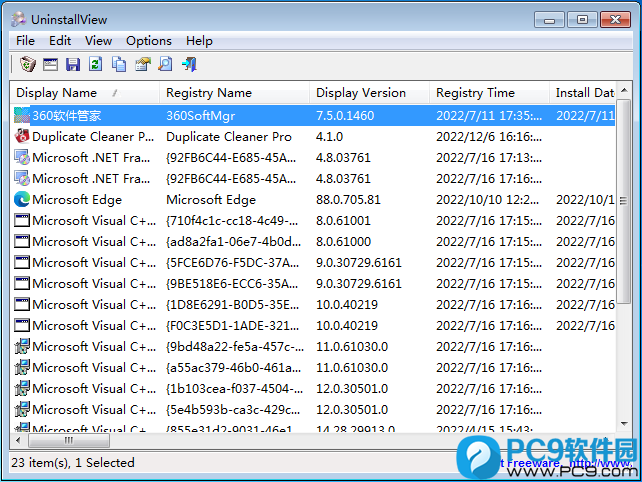
1. 打开UninstallView主界面,软件会自动扫描所有已安装程序并显示在列表中。
2. 在列表上方的搜索框中输入软件名称,快速定位目标程序。
3. 右键点击该软件,选择“属性”,在弹出的窗口中可以看到“安装位置”字段,即软件的实际安装路径。
4. 也可以通过双击软件条目,直接在“安装位置”行查看路径信息。
5. 如果需要复制路径,选中路径内容后按Ctrl+C即可。
6. 此外,UninstallView还支持将整个列表导出为文本或HTML文件,方便查看所有软件的安装路径。
1. 在UninstallView主界面中,按住Ctrl键点击需要卸载的软件名称,可多选多个项目。
2. 如果需要选择连续的多个软件,可先点击第一项,然后按住Shift键点击最后一项。
3. 选中所有目标软件后,右键点击任意一个选中的软件,选择“卸载选中的程序”。
4. 系统会依次弹出每个软件的卸载确认提示,按照向导完成卸载即可。
5. 注意:批量卸载时,部分软件可能需要重启电脑才能完全移除,请提前保存好工作文件。
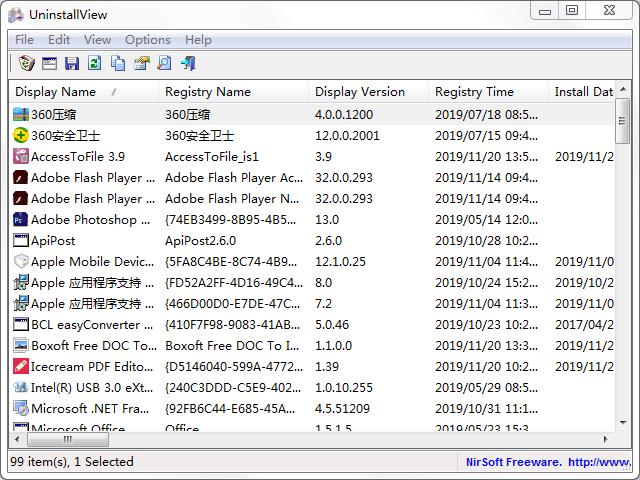
1. 启动UninstallView,等待软件自动扫描完成,显示所有已安装程序。
2. 点击菜单栏的“文件”选项,在下拉菜单中选择“导出报告”。
3. 在导出对话框中,选择你需要导出的格式,如TXT、HTML或CSV。
4. 设置导出文件的保存位置和文件名,点击“保存”按钮。
5. 导出完成后,可以用Excel或记事本打开文件,查看所有软件的名称、版本、安装日期等信息。
6. 如果需要导出特定软件的信息,可以在搜索框中过滤后再导出。
1. 下载并解压UninstallView压缩包,双击运行exe文件,无需安装即可使用。
2. 首次打开时,软件会自动扫描系统注册表,列出所有安装程序,扫描时间根据软件数量而定。
3. 在“选项”菜单中,你可以设置显示隐藏的软件、仅显示当前用户程序等筛选条件。
4. 对于需要强制卸载的软件,右键点击并选择“强制卸载”,可清除注册表残留和文件残留。
5. 如果你希望彻底清理某个软件的痕迹,还可以使用“在文件夹中打开”功能,手动删除相关文件。
6. 配置需求:
| 项目 | 最低要求 |
|---|---|
| 操作系统 | Windows 7/8/10/11 (32位或64位) |
| 处理器 | 1 GHz 或更快的处理器 |
| 内存 | 512 MB 及以上 |
| 硬盘空间 | 5 MB 可用空间 |
| 权限 | 需要管理员权限以执行卸载操作 |
 首页
首页
 安卓游戏
安卓游戏
 安卓软件
安卓软件
 热门专题
热门专题
 更多
更多
 鄂公网安备42011502001927号


