


厂商:
备案号:
WinMend Folder Hidden是一款专为Windows用户设计的文件夹隐藏与加密工具,它能够帮助您轻松保护个人隐私和重要数据。无论是工作文档、个人照片还是财务资料,只需简单几步即可将其完全隐藏或加密,防止他人未经授权访问。软件体积小巧、运行稳定,且提供直观的图形界面,即使没有技术背景的用户也能快速上手。本教程将为您详细介绍WinMend Folder Hidden的功能、安装步骤、配置需求以及常见问题,助您充分发挥这款安全工具的价值。

1. 首先,从本站下载WinMend Folder Hidden安装包,双击运行安装程序。
2. 在弹出的安装向导中,点击“Next”继续,阅读并同意许可协议。
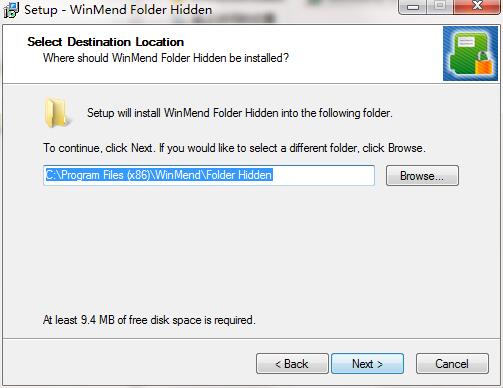
3. 选择安装目录,建议保持默认路径,点击“Next”进入下一步。
4. 选择开始菜单文件夹,点击“Install”开始安装,等待进度条完成。
5. 安装完成后,勾选“Launch WinMend Folder Hidden”选项,点击“Finish”启动软件。
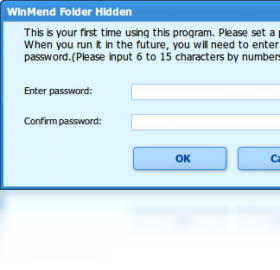
6. 首次启动时,您需要设置一个主密码,用于保护后续的隐藏操作,请务必牢记。
1. 支持隐藏单个文件夹,例如“我的文档”、“桌面”等任意路径。
2. 支持隐藏整个磁盘分区,比如D盘或E盘,彻底屏蔽文件访问。
3. 支持隐藏U盘或移动硬盘中的文件夹,保护移动存储设备中的数据安全。
4. 支持隐藏网络共享文件夹,防止局域网内其他用户查看。
5. 隐藏后,文件夹在资源管理器中完全不可见,即使开启“显示隐藏文件”也无法找到。
6. 您还可以设置快捷键快速隐藏当前打开的文件夹,提升操作效率。
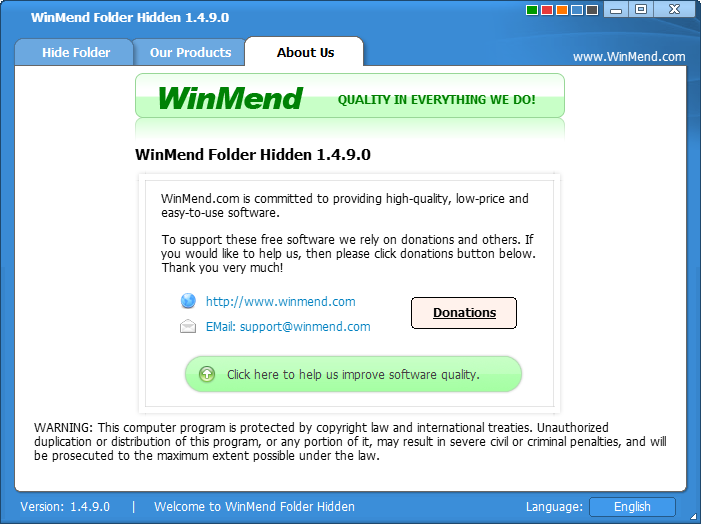
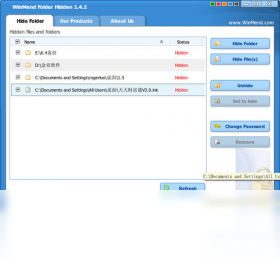
1. 启动软件后,点击主界面上的“Hide Folders”标签页,然后点击“Add”按钮。
2. 在弹出的浏览窗口中,选择您需要加密的文件夹,点击“确定”添加。
3. 文件夹会出现在列表中,默认状态为“已隐藏”,您可以通过右侧的“Lock”按钮切换为“已加密”。
4. 加密后的文件夹需要输入您设置的主密码才能访问,否则无法打开。
5. 若想取消加密,只需在列表中选择该文件夹,点击“Unlock”并输入密码即可。
6. 软件还支持右键菜单集成,您可以直接在任意文件夹上右键选择“Hide with WinMend Folder Hidden”快速加密。

1. 设置主密码时,建议使用字母、数字和符号的组合,长度不少于8位,提高安全性。
2. 隐藏文件夹后,请勿随意删除软件安装目录,否则可能导致隐藏状态失效。
3. 如果忘记了主密码,您可以使用安装时设置的“密码提示”功能找回,但请确保提示问题足够私密。
4. 定期备份软件配置文件(位于安装目录下的config.ini),以便重装系统后快速恢复隐藏列表。
5. 软件支持命令行操作,高级用户可以通过cmd执行“WinMendFolderHidden.exe -hide [路径]”快速隐藏文件。
6. 在“Options”设置中,您可以启用“开机自动启动”和“托盘图标显示”,方便随时管理隐藏项目。
| 配置项 | 最低要求 |
|---|---|
| 操作系统 | Windows 7 / 8 / 10 / 11(32位或64位) |
| 处理器 | 1 GHz 或更快的CPU |
| 内存 | 512 MB RAM |
| 硬盘空间 | 20 MB 可用空间 |
| 其他 | 需要.NET Framework 2.0或更高版本 |
 首页
首页
 安卓游戏
安卓游戏
 安卓软件
安卓软件
 热门专题
热门专题
 更多
更多
 鄂公网安备42011502001927号


