



厂商:
备案号:
Ditto是一款功能强大的Windows剪贴板增强工具,它能够自动保存您复制过的所有内容,包括文本、图片、HTML等,并支持快速搜索、粘贴和编辑。无论是日常办公还是编程开发,Ditto都能显著提升您的工作效率,让您告别重复复制的烦恼。软件体积小巧,运行稳定,完全免费,是每位电脑用户必备的效率利器。
1. 安装并启动Ditto后,它会自动在系统托盘运行,图标为一个蓝色的小剪刀。
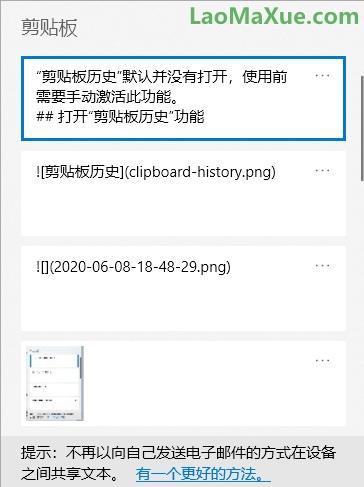
2. 当您复制任何内容后,Ditto会自动将其保存到历史记录中。
3. 点击托盘图标或按默认快捷键 Ctrl+`(数字1左边的键),即可打开主界面查看所有历史记录。
4. 在列表中可以预览每条记录的文本内容或图片缩略图,双击即可粘贴到当前光标位置。
5. 您还可以使用顶部的搜索框快速过滤历史记录,输入关键词即可精准定位。
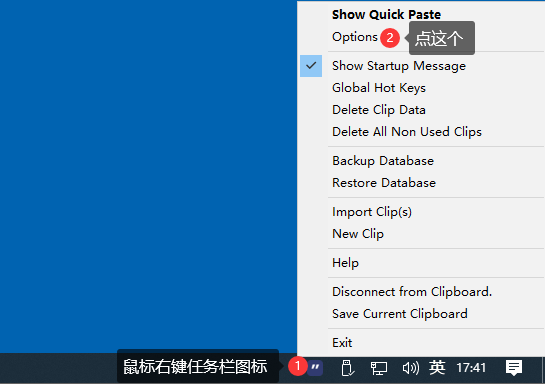
1. 右键点击托盘图标,选择“选项”打开设置窗口。
2. 在“键盘”选项卡中,您可以为“显示/隐藏主窗口”、“粘贴为纯文本”等操作自定义快捷键。
3. 例如,设置“粘贴”快捷键为 Ctrl+Shift+V,这样在任意程序中按此组合键即可调出Ditto并选择历史记录粘贴。
4. 建议设置一个全局热键,如 Ctrl+Alt+D,用于快速唤起Ditto主界面。
5. 设置完成后点击“确定”保存,即可生效。
1. Ditto支持创建分组,让您将不同类型的剪贴板内容归类。
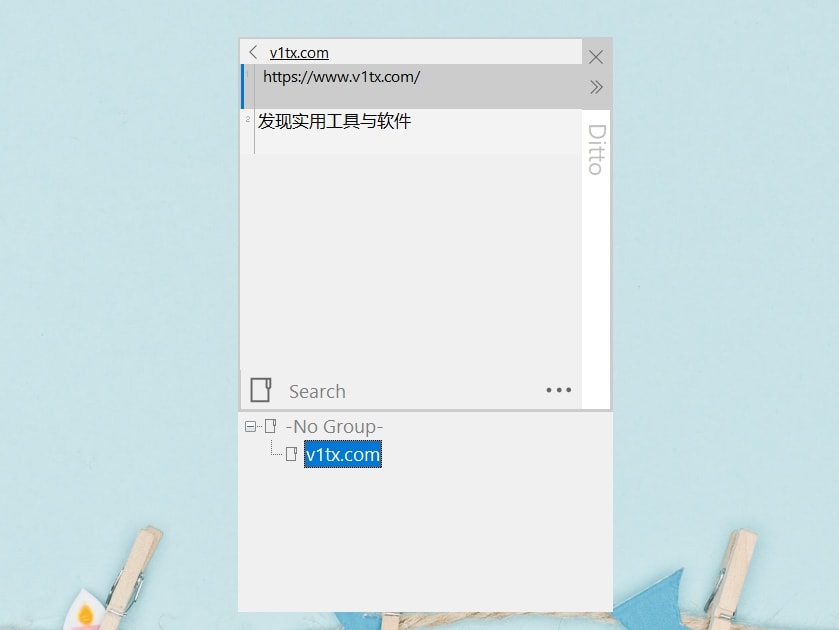
2. 在主界面中,右键点击任意记录,选择“分组”->“新建分组”,输入名称即可创建新组。
3. 然后右键点击记录,选择“分组”->“移动到分组”,即可将记录移动到指定组。
4. 您还可以为不同分组设置不同的颜色标签,方便快速识别。
5. 通过分组管理,即使剪贴板内容再多也能井井有条。
1. Ditto数据库文件默认保存在用户目录的AppData\Roaming\Ditto下。
2. 备份时,只需复制整个Ditto文件夹到其他位置即可。
3. 恢复时,将备份的文件夹覆盖回原路径,重启Ditto即可看到所有历史记录。
4. 您也可以在“选项”->“数据库”中自定义数据库存放路径,更方便备份。
5. 建议定期备份,以防数据丢失。
| 项目 | 最低配置 | 推荐配置 |
|---|---|---|
| 操作系统 | Windows 7 | Windows 10/11 |
| 内存 | 256MB | 1GB以上 |
| 硬盘空间 | 10MB | 50MB |
| CPU | 1GHz | 2GHz以上 |
 首页
首页
 安卓游戏
安卓游戏
 安卓软件
安卓软件
 热门专题
热门专题
 更多
更多
 鄂公网安备42011502001927号


