


厂商:
备案号:
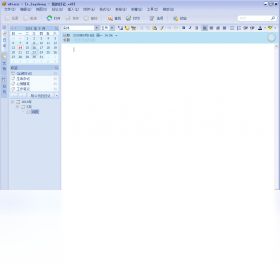
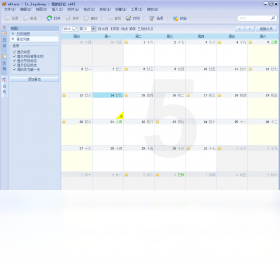
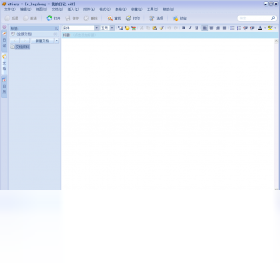
eDiary是一款专为个人隐私与日常记录打造的电子日记本软件,它采用本地加密存储的方式,让您无需担心数据泄露,即可轻松记录生活点滴、工作备忘和灵感闪现。软件界面简洁清爽,操作逻辑贴近传统纸质日记,支持分类管理、全文搜索、日历浏览等实用功能,同时提供密码保护和数据导出,是您值得信赖的数字笔记伙伴。无论是日常心情记录还是重要信息留存,eDiary都能为您提供一个安全、有序的私密空间。
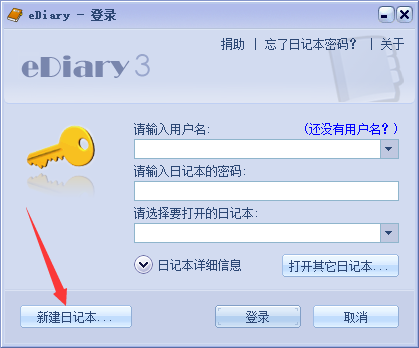
1. 打开eDiary,在左侧目录树中右键点击“我的日记”或您创建的任意分类文件夹。
2. 在弹出的菜单中选择“新建日记”,此时右侧编辑区域会生成一篇空白日记。
3. 在顶部“标题”输入框中为这篇日记起一个简单明了的标题,例如“2025年1月计划”。
4. 在正文编辑区输入日记内容,支持插入图片、表格、链接等富文本元素。
5. 若需要移动日记到其他分类,直接拖拽日记节点到目标文件夹即可,也可在右键菜单中选“移动到分类”。
6. 建议按主题建立多个分类文件夹,如“工作”、“生活”、“旅行”,方便日后检索。
1. eDiary内置密码保护功能,首次启动软件时会提示设置启动密码,建议使用字母+数字组合的强密码。
2. 您还可以在“工具”菜单中进入“选项”->“安全”,开启“关闭时自动锁定”功能,这样离开电脑后软件会自动锁屏。
3. 对于特别敏感的日记条目,可以选中该日记,右键选择“加密”,输入独立密码,这样即使别人打开软件也看不到内容。
4. 所有数据默认存储在本地,软件采用高强度加密算法,即使文件被拷走也无法轻易破解。
5. 建议定期备份数据文件(.ediary格式),备份时同样会保留加密状态,安全无忧。
1. 备份:点击“文件”菜单,选择“备份数据库”,选择备份文件保存位置,建议存到U盘或云盘。
2. 恢复:在“文件”菜单中选择“从备份恢复”,定位到之前备份的文件,点击确定即可完成恢复。
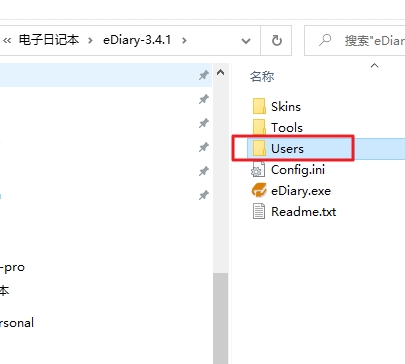
3. 另外,您也可以直接复制eDiary安装目录下的“Data”文件夹进行备份,效果相同。
4. 若需要自动备份,可在“选项”->“常规”中设置“每次退出时自动备份”功能,并指定备份路径。
5. 恢复后请检查日记数量和最近修改时间,确保数据完整。
1. 导出单篇日记:打开日记,点击“文件”->“导出当前日记”,支持导出为TXT或HTML格式。
2. 批量导出:在目录树中选中多个日记或整个分类,右键选择“导出所选日记”,可导出为HTML或XML文件。
3. 导入外部文本:在“文件”菜单中选“导入”,支持TXT、HTML、RTF格式文件导入,并自动创建新日记。
4. 导出为Word格式需先导出为HTML,再用Word打开另存为docx。
5. 若想打印日记,可直接使用“打印”功能,支持打印预览,排版整洁。
1. 首先确认电脑系统满足最低要求,建议在Windows 7及以上版本运行,并安装最新版VC++运行库。
2. 若软件无法启动,尝试右键点击程序图标,选择“以管理员身份运行”,或重新下载安装包覆盖安装。
3. 如果打开某个大型日记卡顿,尝试将日记内容拆分到多个小日记中,减少单篇加载压力。
4. 检查数据文件是否损坏,可尝试用安装目录下的“eDiaryRepair.exe”工具修复。
5. 若以上方法无效,可将Data文件夹复制备份后,卸载重装软件,再恢复数据。
以下为eDiary正常运行所需的最低与推荐配置,请根据您的电脑情况参考。
| 项目 | 最低配置 | 推荐配置 |
|---|---|---|
| 操作系统 | Windows 7 | Windows 10/11 |
| 处理器 | 1GHz 单核 | 2GHz 双核及以上 |
| 内存 | 1GB | 4GB及以上 |
| 硬盘空间 | 50MB可用 | 200MB以上可用 |
| 显卡 | 无特殊要求 | 支持DirectX 9 |
 首页
首页
 安卓游戏
安卓游戏
 安卓软件
安卓软件
 热门专题
热门专题
 更多
更多
 鄂公网安备42011502001927号


