


厂商:
备案号:
文档管理系统电脑版是一款专为企业及个人用户打造的高效文档管理工具,集文档存储、分类、检索、权限管控于一体。它采用先进的加密技术和智能索引引擎,支持海量文件秒级定位,并提供了多级文件夹结构和标签体系,让杂乱无章的办公文档变得井井有条。无论是日常办公、项目协作还是知识沉淀,这款软件都能显著提升文档处理效率,降低信息孤岛风险,是现代化办公不可或缺的得力助手。
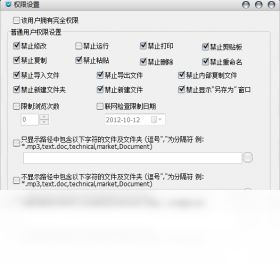
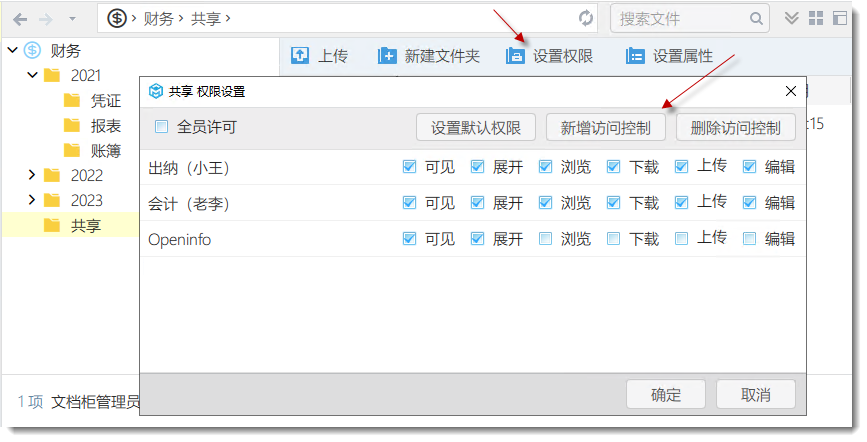
1. 首先,在软件主界面点击“权限设置”模块,进入用户管理面板。
2. 接着,创建不同的用户组,例如“管理员”、“编辑者”、“只读成员”,并根据岗位需求分配相应权限。
3. 然后,选择具体的文件夹或文档,右键点击“属性”,在“安全”选项卡中勾选允许的操作(如查看、下载、修改、删除)。
4. 支持按部门、项目或角色设置独立密码,双重认证确保敏感文件不被越权访问。
5. 最后,开启操作日志审计功能,所有文件访问和修改记录都会被留存,便于事后追溯。
6. 建议定期在“安全策略”中更新密码策略,并导出权限报表进行复核。
1. 打开软件右上角的“搜索框”,输入文件关键词后,按回车键进行全盘检索。
2. 如果搜索速度慢,请检查软件设置中的“索引选项”,确认是否已为文档所在目录建立索引。
3. 点击“立即重建索引”,等待进度条完成,通常10万份文件只需几分钟。
4. 也可以使用高级筛选功能,按文件类型、修改日期、文件大小等条件缩小范围。
5. 若仍无改善,请进入“数据库维护”工具,执行“优化数据库”操作,并确保软件已更新至最新版本。
6. 最后,将不常用的归档文件夹移出主索引目录,只保留高频使用区,可大幅提速。
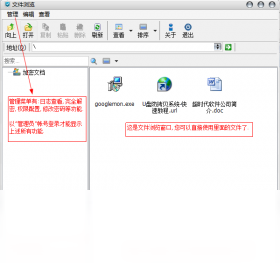
1. 安装软件后,双击任意文档即可在预览窗口快速查看内容,无需打开外部程序。
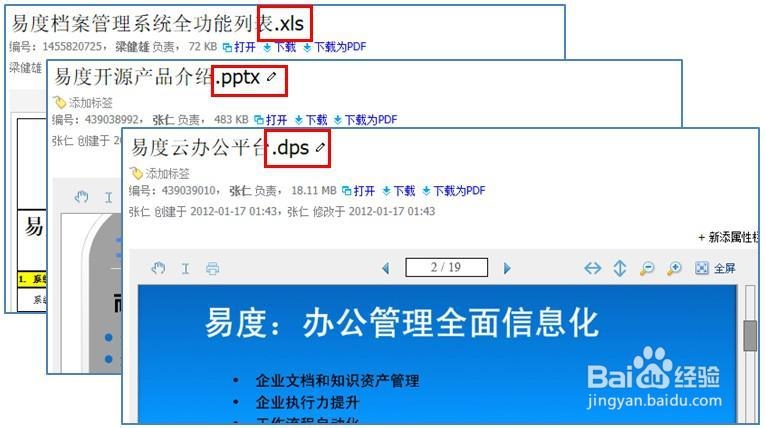
2. 支持常见的Office文档(Word、Excel、PPT)、PDF、图片(JPG、PNG、GIF)、文本TXT等。
3. 对于CAD图纸、PSD源文件等专业格式,可在“设置”“文件关联”中添加对应的预览插件。
4. 预览模式支持缩放、翻页、旋转操作,音频视频文件也可直接播放。
5. 若预览出现乱码,请安装微软雅黑字体或更新显卡驱动。
6. 在“预览”面板右上角可切换为“网格视图”或“列表视图”,方便对比浏览。
1. 在左侧目录树中选中目标文件夹,点击上方“导入”按钮,选择“文件”或“整个文件夹”。
2. 支持拖拽操作:直接从Windows资源管理器选中多个文件,拖入软件窗口即可自动复制。
3. 在导入设置中,可勾选“自动重命名重复文件”或“跳过相同内容”,避免冲突。
4. 对于大型历史资料,建议使用“增量导入”方式,只更新新增或修改过的文件。
5. 导入过程中可查看进度条,完成后会在“最近导入”中显示结果,并支持撤销错误操作。
6. 还可以设置“监视文件夹”,将指定目录内的新文件自动同步到文档库中。
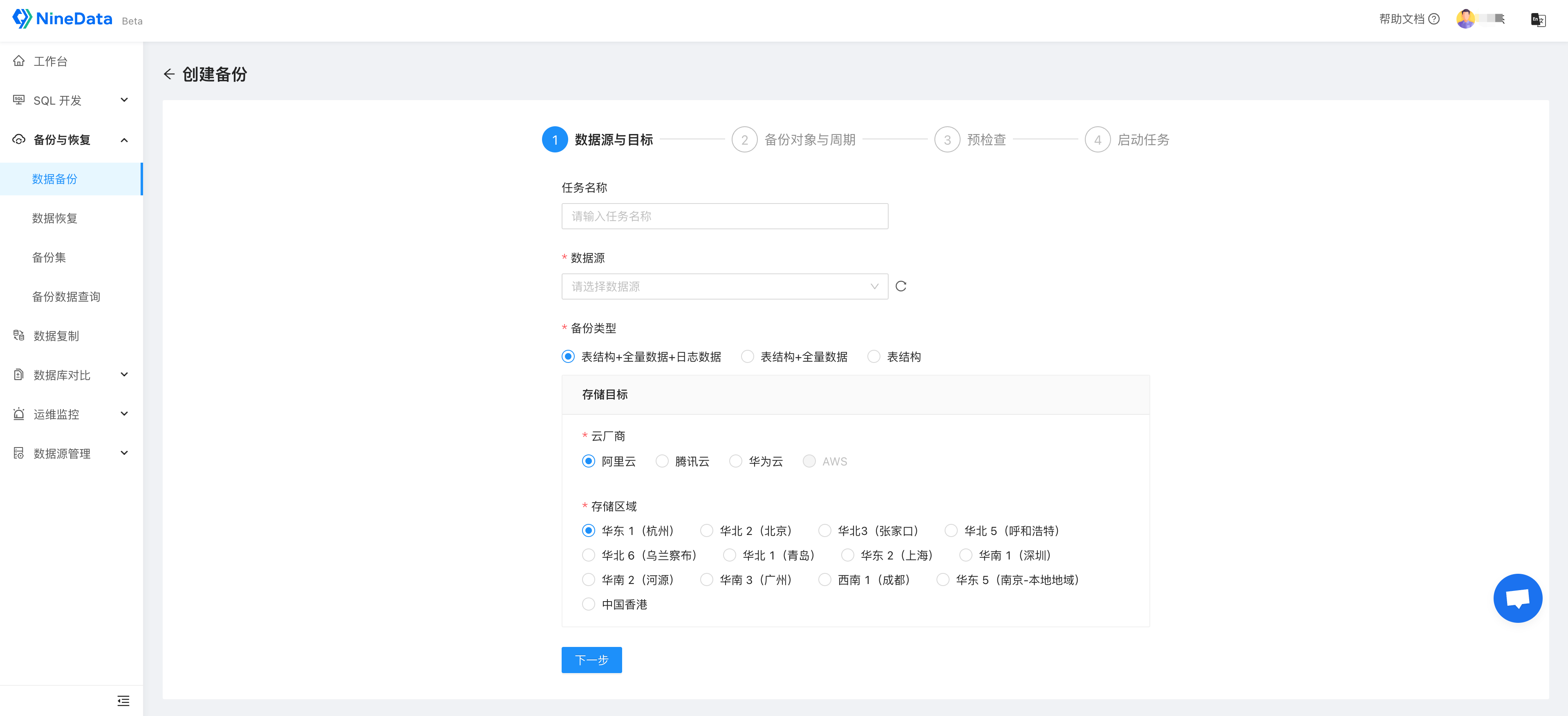
1. 进入“工具”菜单,选择“备份中心”,点击“新建备份任务”。
2. 选择需要备份的文档库或特定文件夹,并设置备份目标位置(本地磁盘、NAS或云盘)。
3. 推荐开启“计划备份”,设定每天/每周自动执行,并保留最近3个版本。
4. 在“恢复”选项卡中,选择备份时间点,点击“恢复”即可还原文件。
5. 若系统崩溃,可在重装软件后用“灾难恢复”向导导入备份包,快速恢复全部数据。
6. 建议每月进行一次恢复演练,确保备份文件完整可用。
1. 操作系统:Windows 10/11(64位)或Windows Server 2016及以上版本。
2. 处理器:Intel Core i3或AMD锐龙3以上,推荐i5或锐龙5以获得流畅体验。
3. 内存:最低4GB,推荐8GB以上,大型企业版建议16GB。
4. 硬盘:安装需占用500MB空间,建议预留至少20GB用于文档存储和索引缓存。
5. 显示器:分辨率不低于1366x768,推荐1920x1080以获得最佳显示效果。
6. 网络:局域网使用需百兆以上带宽,外网访问需公网IP或内网穿透支持。
 首页
首页
 安卓游戏
安卓游戏
 安卓软件
安卓软件
 热门专题
热门专题
 更多
更多
 鄂公网安备42011502001927号


