


厂商:
备案号:
剪大师电脑版是一款专为Windows用户打造的轻量级视频剪辑工具,凭借其直观的操作界面和丰富的剪辑功能,迅速成为众多创作者和普通用户处理日常视频素材的首选。软件内置了海量滤镜、转场特效、字幕模板以及智能背景音乐,无需复杂学习即可快速上手,无论是制作Vlog、教学视频还是企业宣传片,剪大师都能提供高效、流畅的剪辑体验。其强大的渲染引擎保证了导出视频的高清画质与高速度,让创意表达不再受限于技术门槛。
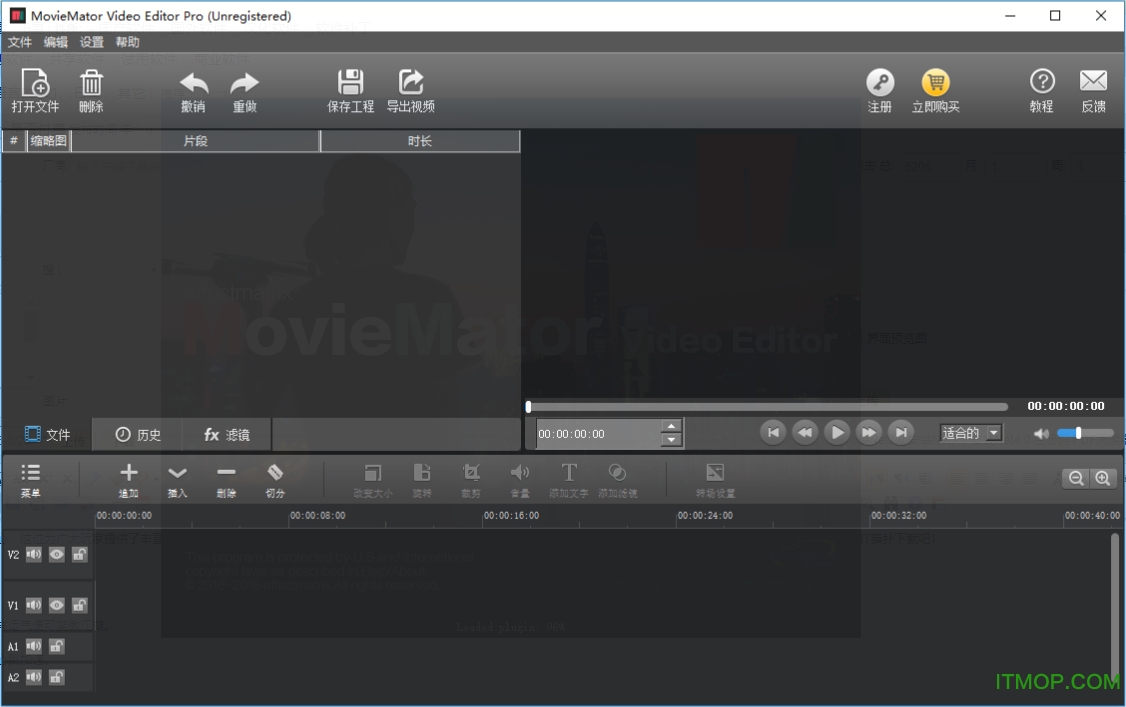
1. 首先,从官方网站或可信下载站获取剪大师电脑版的安装包,双击运行并按提示完成安装,建议安装在非系统盘以节省C盘空间。
2. 启动软件后,在主界面点击“新建项目”,设置项目名称、分辨率(如1080P)和帧率,点击“确定”进入编辑界面。
3. 点击“导入素材”按钮,将本地视频、图片、音频文件添加到素材库,也可以直接拖拽文件到素材库区域。
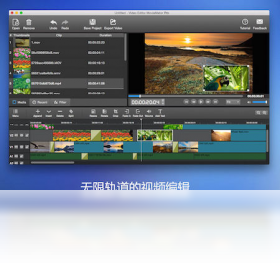
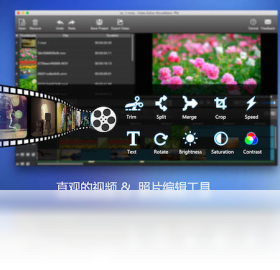
4. 将素材拖拽到下方的时间轴轨道上,通过分割、裁剪工具对片段进行精细修剪,并调整素材顺序。
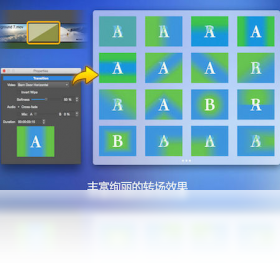
5. 在“文字”面板添加标题、字幕,可自由调整字体、颜色、动画效果;在“转场”面板为片段间添加过渡效果。
6. 编辑完成后,点击“导出”按钮,选择输出格式(MP4、MOV等)、分辨率和码率,最后点击“开始导出”即可生成成品视频。
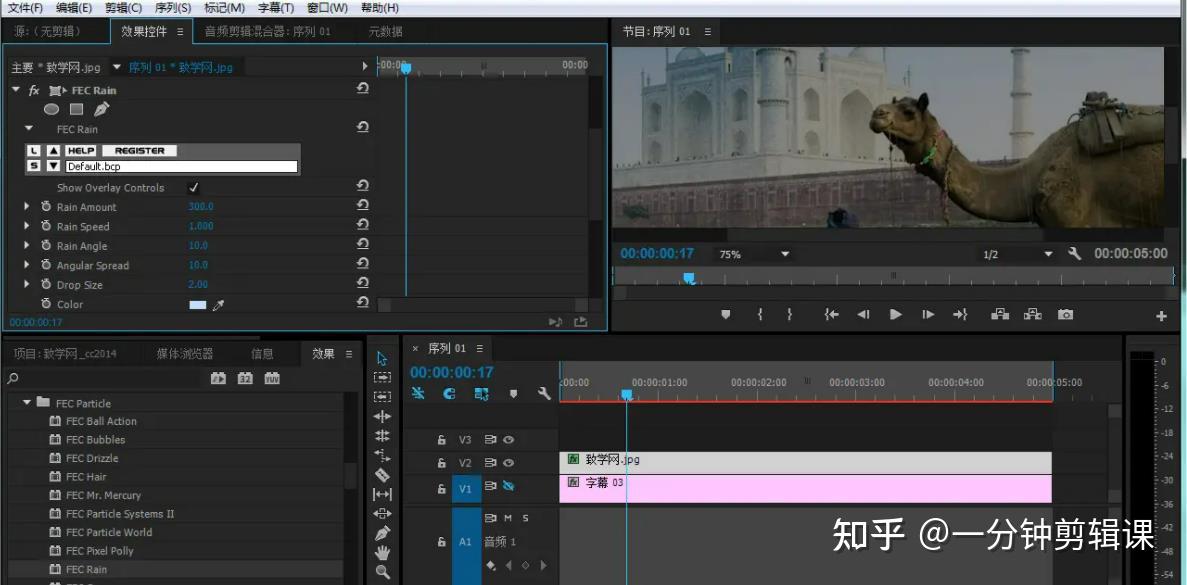
1. 智能抠像功能:在“特效”面板中选择“智能抠像”,自动识别并去除视频背景,可一键更换为纯色或动态背景,适合制作虚拟背景视频。
2. 关键帧动画:选中素材后,点击“关键帧”按钮,在播放头位置设置位置、缩放、旋转等参数,即可创建自定义动画效果,实现类似专业软件的动态感。
3. 音频降噪:在“音频”面板中开启“降噪”模式,能有效去除环境噪音,让人声更清晰,特别适合录制课程或播客。
4. 批量处理:支持对多个片段同时应用相同滤镜或转场,按住Ctrl键选择多个素材,右键点击“应用效果”即可一次完成,大幅提升剪辑效率。
5. 屏幕录制:内置录屏工具,可在软件内直接录制电脑屏幕操作,并同步进行剪辑,方便制作软件教程或游戏攻略。
1. 首先检查系统资源占用情况,关闭其他高占用程序(如浏览器、大型游戏),释放内存和CPU。
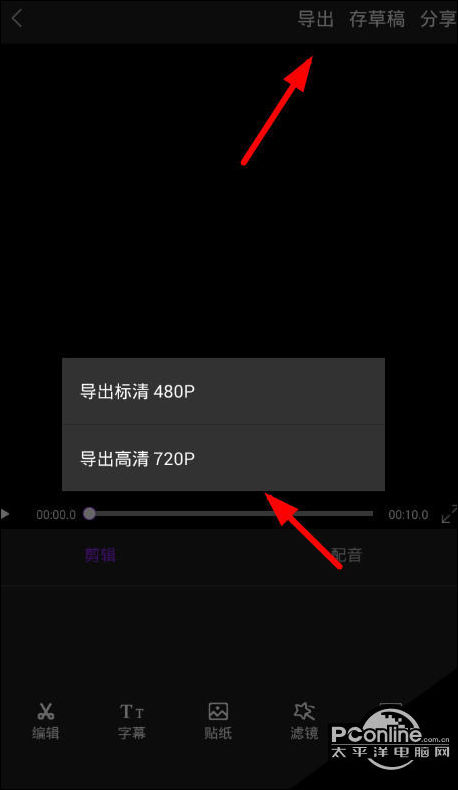
2. 尝试降低导出分辨率或码率,在导出设置中选择较低的清晰度(如720P),或降低码率至8Mbps以下。
3. 清理软件缓存,点击“设置-缓存管理”,清除历史缓存文件,并确保存储空间充足(建议剩余10GB以上)。
4. 更新显卡驱动,访问显卡官网下载最新驱动,或通过“设备管理器”检查驱动状态。
5. 如果问题持续,可尝试重新安装软件,或联系官方客服提供日志文件,以便快速定位问题。
剪大师电脑版对硬件配置的要求较为适中,以下是官方建议的最低配置与推荐配置,供大家参考:
| 配置项 | 最低要求 | 推荐配置 |
|---|---|---|
| 操作系统 | Windows 7及以上 | Windows 10/11 64位 |
| 处理器 | Intel i3或同级别 | Intel i5或AMD锐龙5 |
| 内存 | 4GB | 8GB或更高 |
| 显卡 | 集成显卡 | 独立显卡,支持DirectX 11 |
| 硬盘空间 | 安装需要1GB,建议预留5GB | SSD固态硬盘,预留10GB |
 首页
首页
 安卓游戏
安卓游戏
 安卓软件
安卓软件
 热门专题
热门专题
 更多
更多
 鄂公网安备42011502001927号


