

厂商:
备案号:
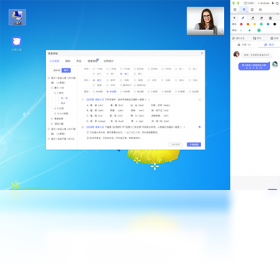
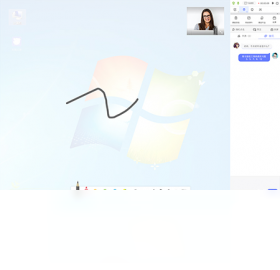
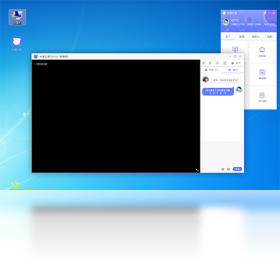
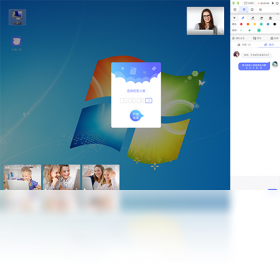
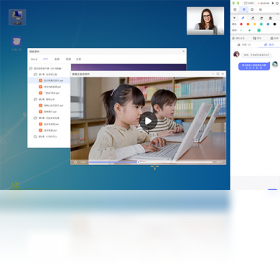
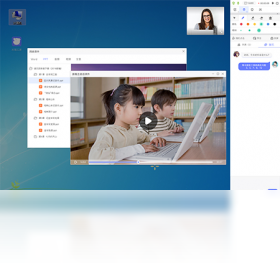
8橙云课电脑版是一款专为在线教学场景打造的互动课堂软件,它集高清视频直播、屏幕共享、电子白板、课堂测验与作业管理于一体,旨在帮助教师与学生突破地域限制,还原真实课堂的面对面教学体验。软件界面简洁直观,操作逻辑清晰,无论是大型公开课还是小班辅导,都能提供稳定流畅的互动支持。通过强大的多媒体课件演示与实时连麦功能,8橙云课让知识传递更高效,学习氛围更活跃,是当前远程教育领域备受青睐的实用工具。
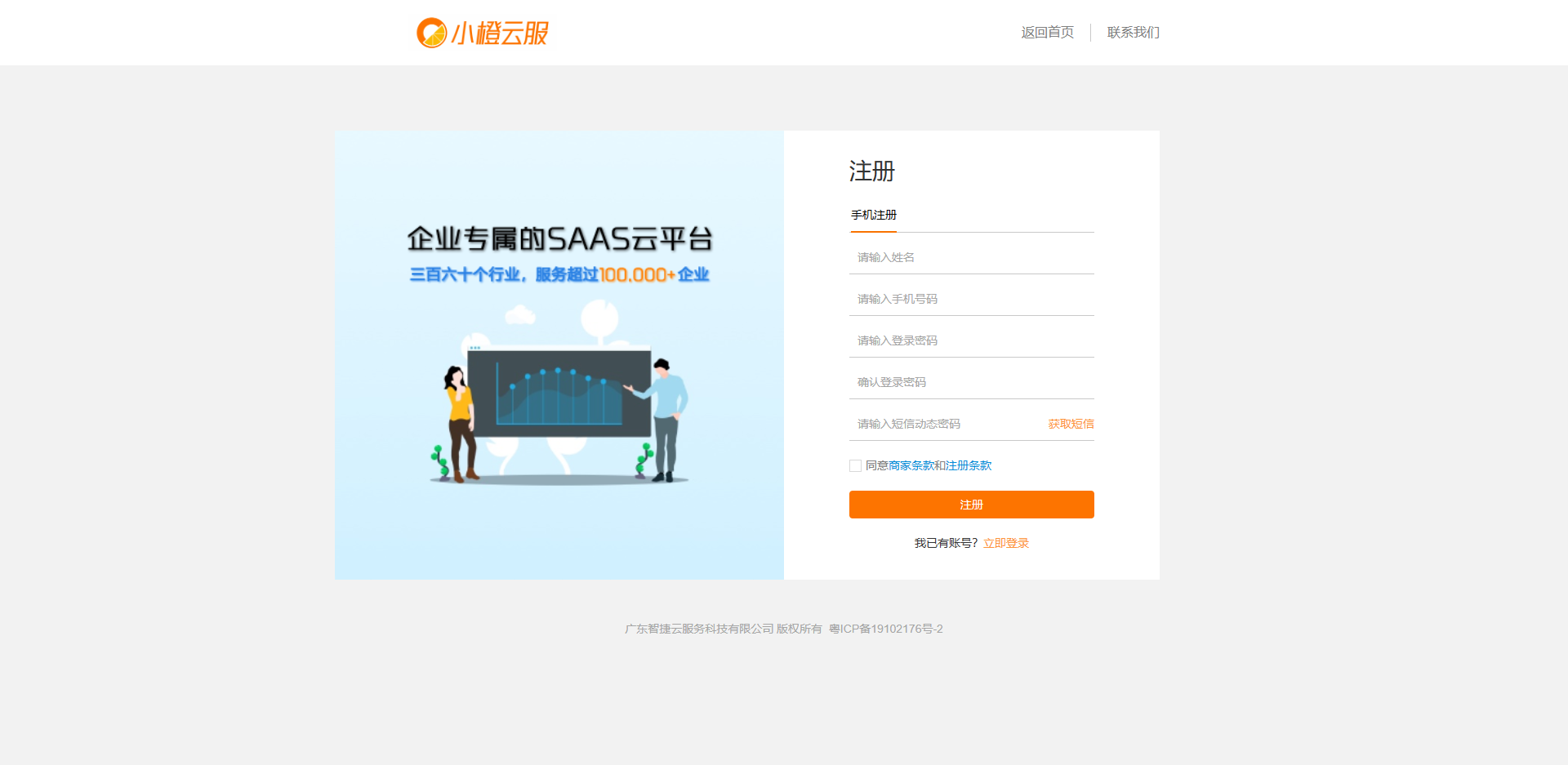
1. 访问8橙云课官方网站,在首页顶部找到并点击“注册”按钮,进入账号注册页面。
2. 按照页面提示填写手机号码,点击“获取验证码”,输入收到的短信验证码。
3. 设置登录密码,密码需包含字母和数字,长度不少于8位,并再次确认密码。
4. 选择您的用户身份,如“教师”或“学生”,以便系统为您匹配相应的功能界面。
5. 阅读并勾选《用户服务协议》和《隐私政策》,点击“完成注册”即可创建账号。
6. 注册成功后,在登录界面输入手机号和密码,点击“登录”按钮进入软件主界面。
1. 8橙云课电脑版支持Windows 7及以上版本的64位操作系统,包括Windows 7、Windows 8、Windows 10和Windows 11。
2. 对于Windows 7系统,需要确保已安装Service Pack 1或更高版本更新,以保证兼容性。
3. Windows 10和Windows 11用户需确保系统已更新至较新版本,避免因系统组件缺失导致安装失败。
4. 软件不支持32位操作系统,请在安装前确认您的系统类型,可通过“此电脑”右键属性进行查看。
5. 若您的系统版本较低,建议先升级系统或安装必要的运行库,如Microsoft .NET Framework 4.7.2。
6. 安装过程中如遇兼容性提示,可右键安装包选择“属性”中的“兼容性”选项卡,尝试以Windows 7兼容模式运行。
1. 登录8橙云课电脑版后,在主界面点击“创建课堂”按钮,进入课堂设置向导。
2. 填写课堂名称、选择学科分类、设置开课时间与预计时长,并选择课堂类型为“直播课堂”。
3. 在“授课方式”选项中,选择“摄像头直播”或“屏幕共享直播”,也可同时开启两种模式。
4. 添加课程课件,支持上传PPT、PDF、Word文档以及图片、视频等多媒体教学材料。
5. 点击“开始直播”按钮,系统将自动检测摄像头和麦克风状态,确认无误后即可推流。
6. 直播过程中可随时开启“白板”功能进行板书,并邀请学生通过“连麦”方式参与互动。
1. 8橙云课电脑版提供免费的基础版本,包含常规的直播授课、屏幕共享和在线聊天功能。
2. 对于有更高需求的用户,软件内提供“专业版”和“旗舰版”付费套餐,解锁更多高级功能。
3. 专业版支持更大的直播人数上限、云端录制与回放、以及更丰富的课堂互动工具。
4. 旗舰版则额外提供AI智能分析、多师联合授课、定制化品牌形象等专属服务。
5. 用户可在个人中心查看当前套餐详情,并根据需要随时升级或续费。
6. 付费方式支持微信、支付宝以及企业对公转账,支付后即可自动开通相应权益。
1. 操作系统:Windows 7 SP1、Windows 8.1、Windows 10或Windows 11(64位)。
2. 处理器:Intel Core i3-4130或AMD同等性能及以上。
3. 内存:至少4GB RAM,推荐8GB或更高以保证多任务流畅运行。
4. 显卡:支持DirectX 11的显卡,显存建议1GB以上。
5. 网络:上行带宽不低于2Mbps,下行带宽不低于4Mbps,建议使用有线网络连接。
6. 存储空间:安装需要至少500MB可用硬盘空间,并预留用于缓存课件视频的额外空间。
7. 外设:需要配备摄像头、麦克风、扬声器或耳机,以便进行音视频互动。
8. 其他:需要安装最新版本的DirectX和Microsoft Visual C++运行库。
| 配置项 | 最低要求 | 推荐配置 |
|---|---|---|
| 操作系统 | Windows 7 SP1 | Windows 10/11 |
| 处理器 | Intel Core i3-4130 | Intel Core i5-8400 |
| 内存 | 4GB | 8GB及以上 |
| 显卡 | DirectX 11兼容 | 独立显卡2GB显存 |
| 网络 | 上行2Mbps/下行4Mbps | 上行10Mbps/下行20Mbps |
 首页
首页
 安卓游戏
安卓游戏
 安卓软件
安卓软件
 热门专题
热门专题
 更多
更多
 鄂公网安备42011502001927号