



厂商:
备案号:
SPSS电脑版是一款功能强大的统计分析软件,广泛应用于社会科学、市场调研、医疗健康、教育科研等领域。它提供了数据管理、描述性统计、假设检验、回归分析、聚类分析、因子分析等丰富的统计方法,并支持图表可视化,帮助用户从数据中挖掘规律、验证假设、做出决策。无论您是专业统计人员还是初学者,SPSS直观的界面和拖拽式操作都能让您快速上手,是数据分析工作不可或缺的得力助手。本站提供SPSS电脑版最新版本下载,安装简单,运行稳定,支持Windows系统,欢迎下载体验。
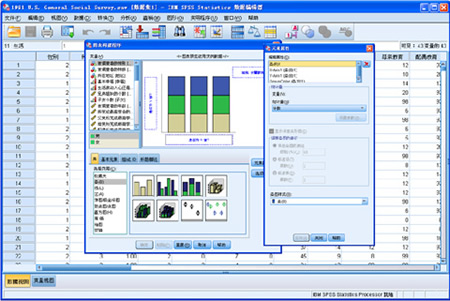
1.首先,从本站下载SPSS电脑版安装包,双击运行安装程序,进入安装向导。
2.点击“下一步”,阅读并接受软件许可协议,继续安装。
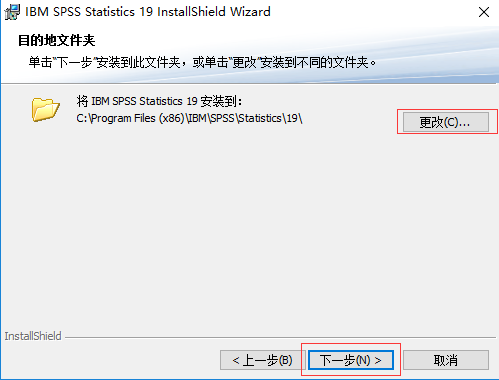
3.选择安装路径,建议使用默认路径,避免后续权限问题,点击“下一步”。
4.选择需要安装的组件,一般全选即可,点击“下一步”开始安装。
5.等待安装进度条完成,点击“完成”退出向导,桌面会生成SPSS快捷方式。
6.首次启动时,可能会提示激活或登录,按照提示输入许可证代码或登录账户即可正常使用。
1.检查系统是否满足SPSS最低配置要求,特别是内存和系统版本,不满足可能导致无法启动。
2.尝试右键点击SPSS图标,选择“以管理员身份运行”,解决权限不足问题。
3.关闭杀毒软件或防火墙,有时会误拦截SPSS运行,添加信任列表后再试。
4.重新安装SPSS,卸载时彻底清除残留文件和注册表项,再重新安装最新版。
5.查看SPSS安装目录下是否有“lservrc”许可证文件,缺失时重新激活或复制有效许可证文件。
6.若使用破解版,请更换为官方正版或本站提供的稳定版本,避免兼容性问题。
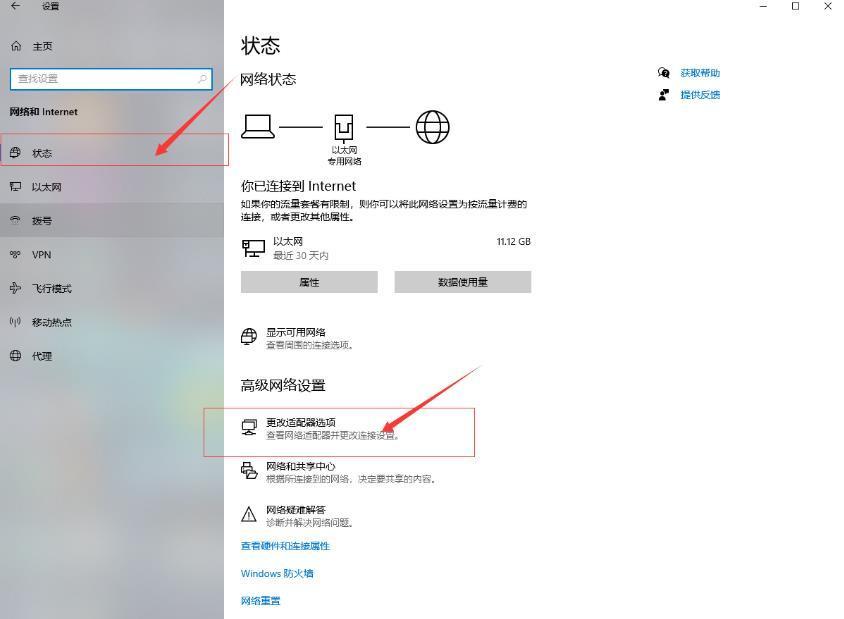
1.打开SPSS,在菜单栏点击“文件”->“导入数据”,选择Excel、CSV、TXT等常见格式。
2.在导入向导中,指定数据文件路径,预览前几行数据,确认分隔符和编码。
3.设置变量属性,包括名称、类型、宽度、小数位数等,点击“确定”完成导入。
4.也可以直接复制Excel表格内容,粘贴到SPSS数据视图中,自动识别变量名。
5.对于大型数据库,可使用“文件”->“数据库连接”向导,通过ODBC连接SQL Server等。
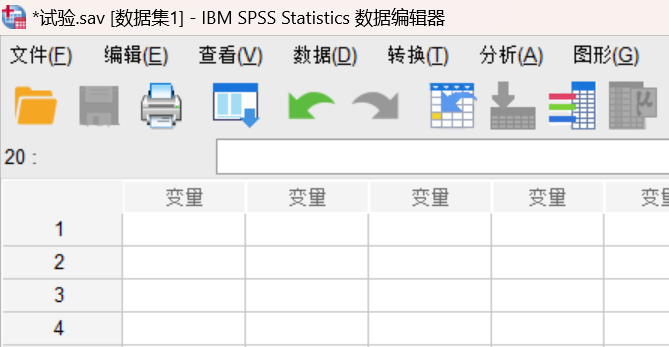
1.打开SPSS,导入或录入数据,确保因变量和自变量均为数值型。
2.点击菜单栏“分析”->“回归”->“线性”,打开线性回归对话框。
3.将因变量选入“因变量”框,自变量选入“自变量”框,可设置多个自变量。
4.在“统计”选项卡中勾选“估计”、“模型拟合”等,在“图”选项卡中可添加残差图。
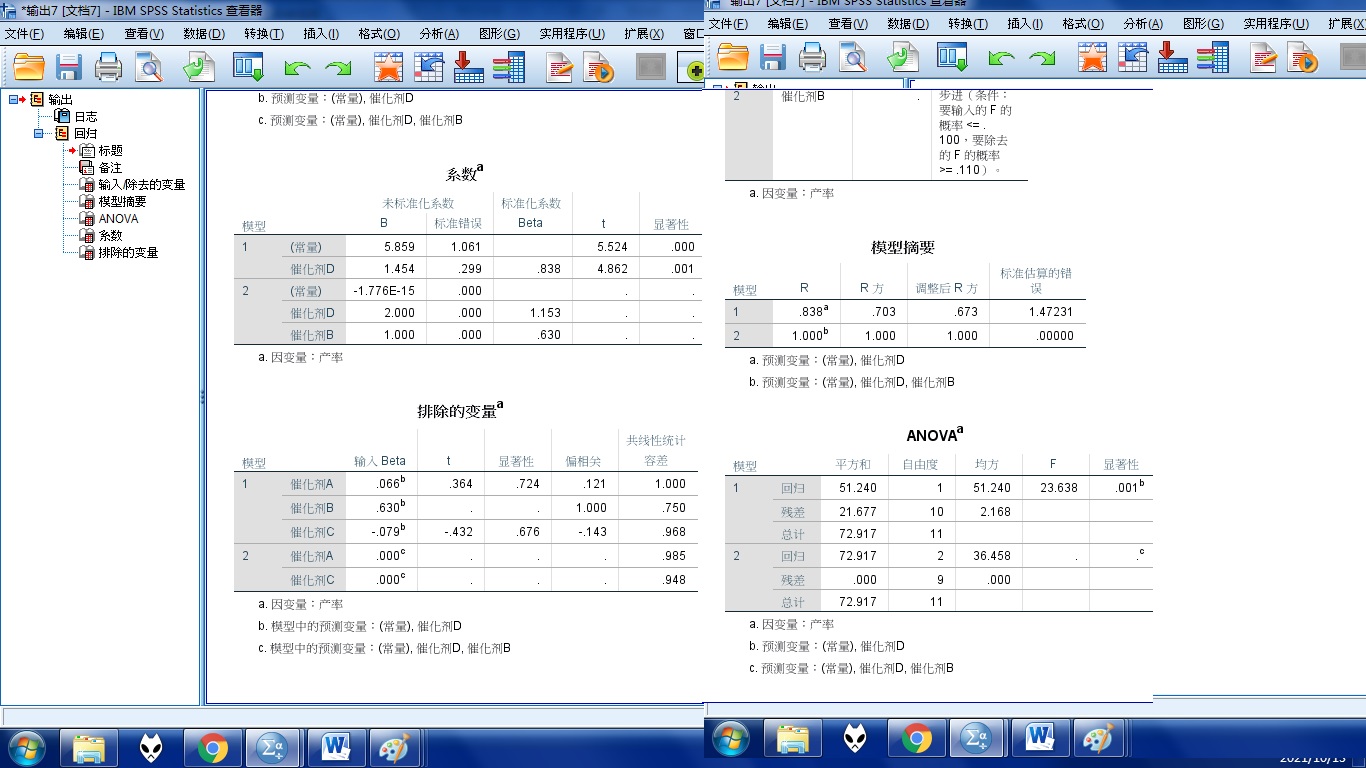
5.点击“确定”运行分析,输出结果窗口会显示回归系数、R方、显著性等指标。
6.解读结果:看显著性小于0.05则显著,系数为正则正相关,负则负相关,并检查VIF判断多重共线性。
SPSS电脑版对硬件要求不高,但为了流畅处理大型数据集,建议配置如下:
| 项目 | 最低配置 | 推荐配置 |
|---|---|---|
| 操作系统 | Windows 10 64位 | Windows 11 64位 |
| 处理器 | Intel Core i3/AMD Ryzen 3 | Intel Core i5/AMD Ryzen 5 |
| 内存 | 4 GB | 8 GB 或以上 |
| 硬盘空间 | 2 GB 可用空间 | 4 GB SSD |
| 显示器 | 1024x768 分辨率 | 1920x1080 分辨率 |
 首页
首页
 安卓游戏
安卓游戏
 安卓软件
安卓软件
 热门专题
热门专题
 更多
更多
 鄂公网安备42011502001927号


