



厂商:
备案号:
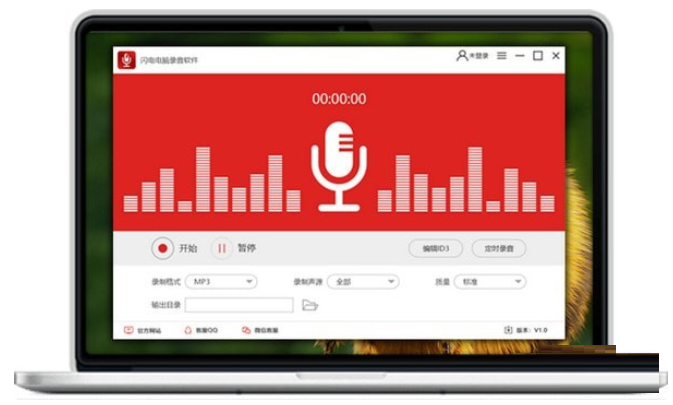
闪电电脑录音软件电脑版是一款专为Windows平台打造的轻量级高音质录音工具,它集成了系统声音、麦克风声音以及混合声音的灵活录制功能,无论是制作教学视频、记录在线会议、采编网络课程,还是进行游戏解说、音乐创作,都能轻松胜任。软件界面简洁直观,操作逻辑清晰,即使是从未接触过录音软件的新手也能在几分钟内上手。它采用先进的音频处理引擎,支持多种常见音频格式输出,并内置实时降噪与音量增益优化,确保每一段录音都清晰饱满。此外,闪电电脑录音软件还提供了定时录制、片段剪辑等实用功能,大大提升了日常录音工作的效率与便捷性。
1. 打开闪电电脑录音软件电脑版,在主界面左下角找到“设置”按钮并点击进入。
2. 在“录音设置”选项卡中,将“输出格式”选择为WAV或FLAC无损格式,如果空间有限也可以选MP3但码率需设为320kbps。
3. 将“采样率”调整为44100Hz或48000Hz,这是CD音质标准,能满足绝大多数场景需求。
4. 在“声道”中选择“立体声”,能保留更多声音细节,尤其适合录制音乐或电影原声。
5. 开启“降噪”开关并调节至中等强度,同时把“增益”控制在6dB以内,避免底噪放大或爆音。
6. 建议在安静环境中使用耳机监听,实时确认录音效果,如有问题可即时调整麦克风位置或音量。
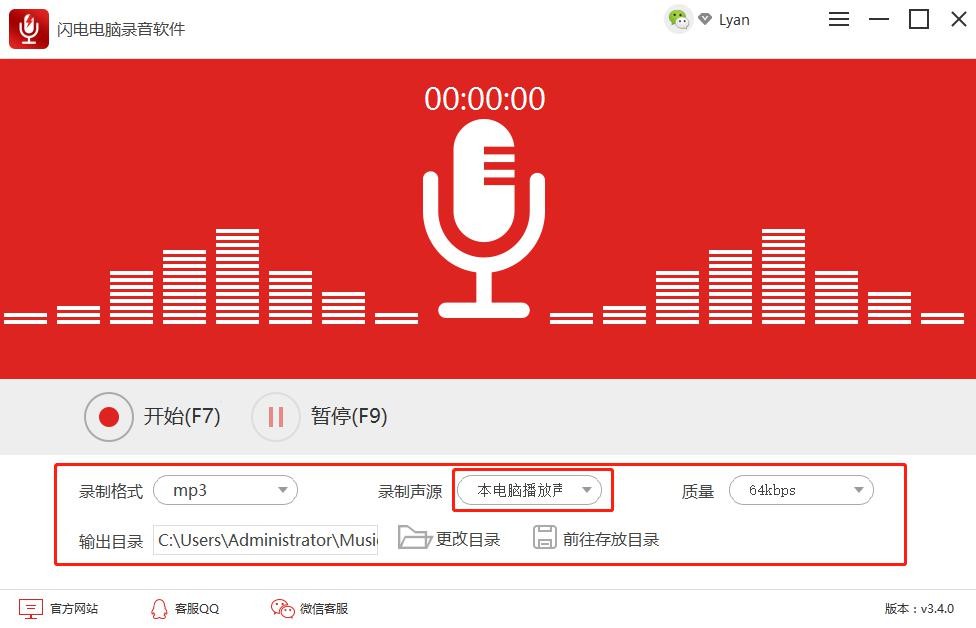
1. 运行闪电电脑录音软件电脑版,点击主界面上的“系统声音”模式,此模式专为录制电脑内部音频设计。
2. 在录制前,请确保系统音量已打开且未被静音,同时关闭其他可能占用声卡的软件,如音乐播放器或游戏。
3. 如果系统声音仍无法捕获,右键点击任务栏音量图标,选择“声音设置”,在“输入”设备中启用“立体声混音”并设为默认设备。
4. 返回闪电电脑录音软件,点击红色圆形“开始录制”按钮,播放需要录制的音频内容,软件即可完整捕获内部声音。
5. 录制完成后,点击“停止”按钮,音频将自动保存到预设目录,可立即试听或进行后续剪辑。
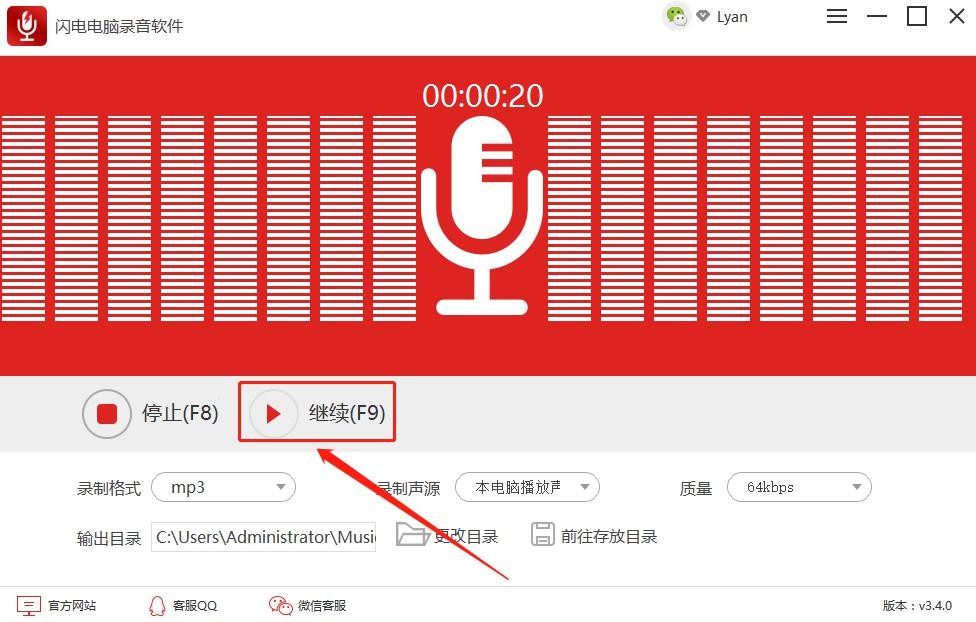
1. 启动闪电电脑录音软件,在模式选择界面勾选“系统声音”和“麦克风声音”两个选项,即进入混合录制模式。
2. 将麦克风正确连接到电脑,并在系统声音设置中确保麦克风已被识别且音量适中。
3. 在软件主界面调整“麦克风音量”滑块,建议设置在70%-80%之间,避免声音过大产生失真。
4. 点击“开始录制”按钮,先试录几秒,然后播放检查麦克风声音与系统声音是否同步清晰。
5. 确认无误后,正式录制课程讲解,结束录制后可在“历史录制”列表中找到文件,并支持直接剪辑导出。
1. 录制过程中出现卡顿或电流声时,先关闭后台无关程序,并降低录音采样率至44100Hz试试。
2. 如果录制的音频文件无法播放,可能是格式不支持,建议在设置中改为MP3格式。
3. 录制长时间音频时,可开启“定时录制”,设定开始与结束时间,无需手动操作。
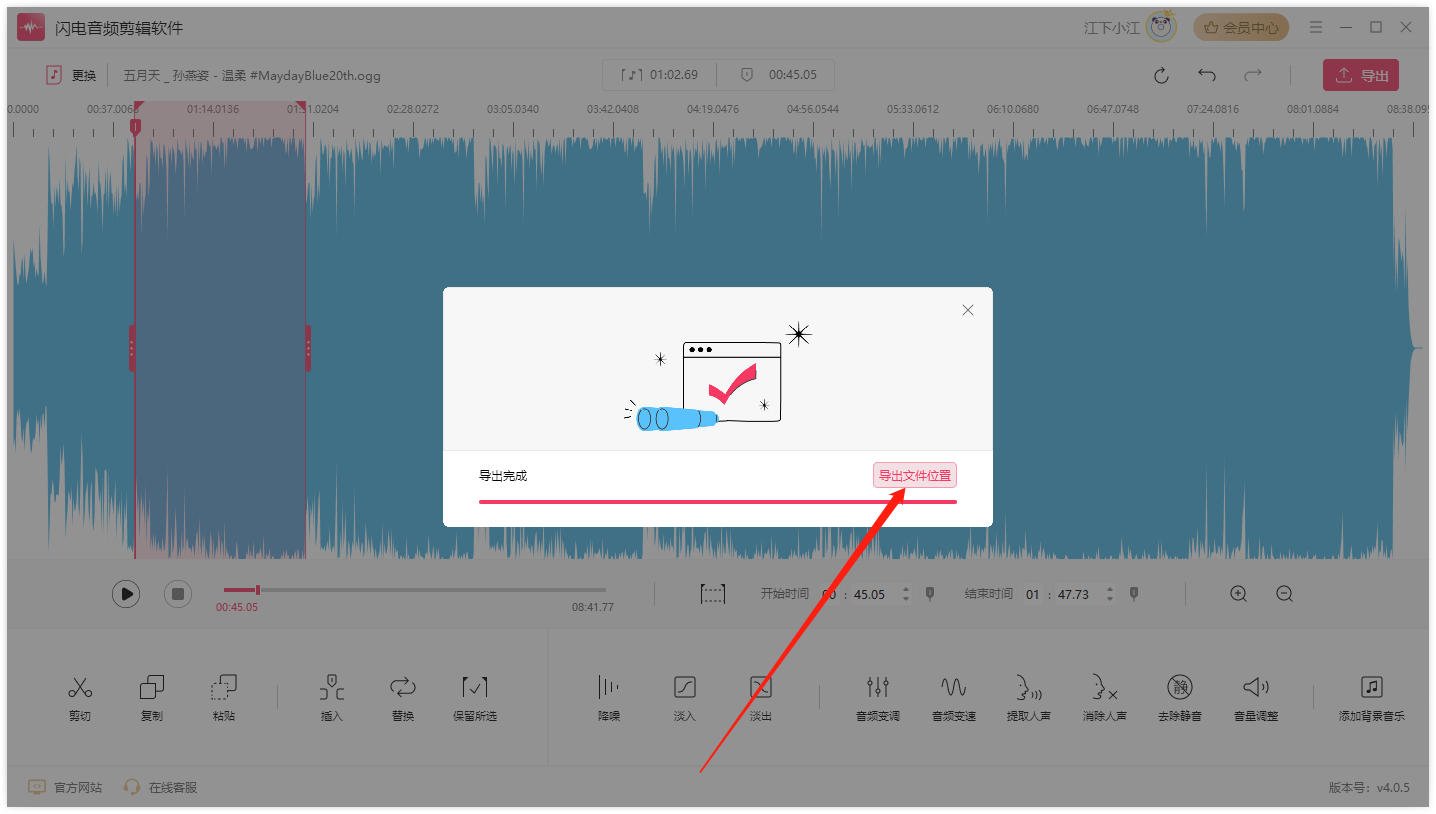
4. 录制完成后想截取片段,可在“文件列表”中点击“剪辑”按钮,拖动滑块选择保留区间即可。
5. 若需要将录音上传或分享,软件支持一键导出为多种格式,并可直接发送到社交平台。
6. 遇到软件闪退或无响应,请更新显卡驱动并关闭杀毒软件,重新启动电脑后再试。
1. 操作系统:Windows 7/8/10/11(64位系统推荐)
2. 处理器:Intel Core i3或同等性能以上CPU
3. 内存:至少4GB RAM,建议8GB以上
4. 硬盘:需预留1GB以上可用空间用于安装及存储录音文件
5. 声卡:兼容Windows的集成声卡或独立声卡均可
6. 网络:录制在线音频或直播时,建议稳定带宽不低于5Mbps
 首页
首页
 安卓游戏
安卓游戏
 安卓软件
安卓软件
 热门专题
热门专题
 更多
更多
 鄂公网安备42011502001927号


