



厂商:
备案号:
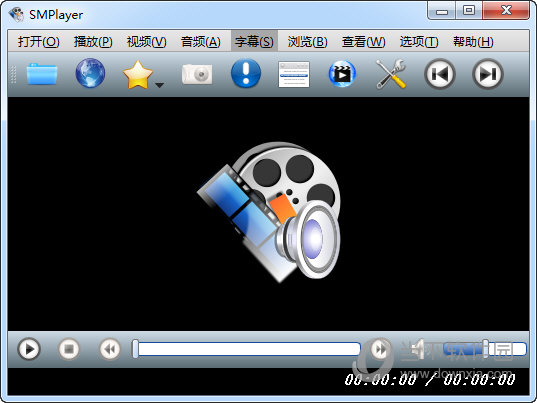
SMPlayer是一款基于MPlayer内核开发的经典万能播放器,凭借其轻量、高效、全格式兼容的特性,深受全球用户喜爱。它内置了丰富的解码器,无需额外安装编解码包即可流畅播放几乎所有主流视频和音频格式。软件界面清爽,操作逻辑简单,同时提供了强大的高级功能,如视频截图、音频均衡器、字幕在线搜索等,能够满足从入门到资深玩家的多样需求。无论是本地高清电影、音乐文件,还是网络流媒体,SMPlayer都能提供稳定流畅的播放体验。

1. 在播放视频时,右键点击播放器画面,呼出右键菜单。
2. 在菜单中依次选择“字幕” -> “字幕文件”,打开文件选择窗口。
3. 浏览并选中你的字幕文件(支持srt、ass、sub等常见格式),点击“打开”即可自动加载。
4. 若字幕显示乱码,可在“字幕”菜单下调整“字符编码”,通常会选择“简体中文(GBK)”或“UTF-8”。
5. 你还可以通过“字幕”菜单下的“字幕延迟”选项,微调字幕与画面的同步时间。
6. 对于在线字幕,可尝试使用“字幕” -> “从 opensubtitles 下载字幕”功能,输入视频名称搜索并下载。
1. 首先,尝试更换视频渲染器。点击“选项” -> “首选项” -> “常规” -> “视频”选项卡,在“输出驱动”中尝试不同的选项(如 xv、sdl、direct3d 等),通常能解决卡顿问题。
2. 检查音频输出驱动。在“首选项” -> “常规” -> “音频”选项卡中,尝试更换“输出驱动”为“alsa”或“pulse”等。
3. 调整缓存设置。在“首选项” -> “高级” -> “性能”中,适当增加“缓存大小”数值(例如从1024提高到4096),可改善网络流媒体或高码率视频的播放流畅度。
4. 尝试关闭硬件加速。在“首选项” -> “常规” -> “视频”中,取消勾选“启用硬件解码(VDA/VAAPI/DXVA2)”,使用软件解码方式。
5. 若视频本身分辨率过高,可尝试在“视频”菜单中降低“缩放”比例,或开启“全屏”播放并调整屏幕分辨率。
6. 更新显卡驱动,并确保系统已安装必要的运行库(如 Visual C++ 运行库)。
1. 在播放到想要截取的画面时,点击“视频”菜单,选择“截图” -> “当前帧”,或直接使用快捷键“Shift+D”。
2. 默认截图会保存在“我的文档” -> “SMPlayer” -> “截图”文件夹中,格式为PNG。
3. 你可以在“首选项” -> “常规” -> “截图”中更改保存路径和图片格式(支持PNG、JPG等)。
4. 若想截取连续画面,可使用“视频” -> “截图” -> “连续截图”功能,设置间隔时间后,播放器将自动按帧保存图片。
5. 截图功能支持自定义快捷键,在“首选项” -> “快捷键”中搜索“截图”即可修改。
6. 注意,部分受版权保护的视频(如蓝光光盘)可能无法截图,需先解除限制。
SMPlayer 对硬件配置要求很低,以下是各类场景下的参考配置:
| 配置项 | 最低要求 | 推荐配置 |
|---|---|---|
| 操作系统 | Windows 7 或更高版本 | Windows 10/11 64位 |
| CPU | 1 GHz 单核处理器 | 2 GHz 双核或更高 |
| 内存 | 1 GB RAM | 4 GB RAM 或以上 |
| 显卡 | 支持 DirectX 9 的显卡 | 支持硬件解码的显卡 |
| 硬盘空间 | 200 MB 可用空间 | 500 MB 或以上 |
总之,SMPlayer 几乎可以在任何现代电脑上流畅运行,即使配置较低的旧电脑也能轻松驾驭。
 首页
首页
 安卓游戏
安卓游戏
 安卓软件
安卓软件
 热门专题
热门专题
 更多
更多
 鄂公网安备42011502001927号


