


厂商:
备案号:
Fresh View是一款专为Windows用户打造的轻量级图像浏览与查看工具,支持多种常见图片格式,提供快速加载、幻灯片播放、缩略图预览等实用功能。软件界面简洁,操作直观,适合日常图片管理、设计素材查看等场景。无论是个人用户还是办公人士,都能通过Fresh View高效地浏览和管理图片文件,提升工作效率。本软件完全免费,无需注册即可使用,是您电脑上不可或缺的看图助手。

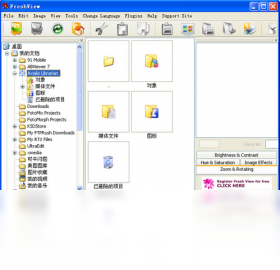
1. 打开Fresh View,您会看到主界面上的“文件”菜单,点击“打开”按钮,选择任意图片文件,软件会自动识别格式并显示。
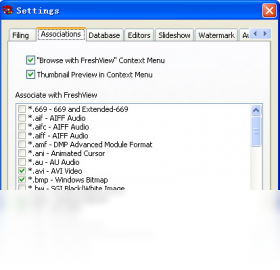
2. 常见格式如JPEG、PNG、BMP、GIF、TIFF、ICO等均能完美支持,无需额外安装解码器。
3. 对于RAW格式(如CR2、NEF),Fresh View也能通过内置插件进行预览,但可能需要较新的版本。
4. 如果遇到无法打开的格式,可以尝试更新Fresh View到最新版,或检查文件是否完整。
5. 此外,Fresh View还支持批量转换图片格式,方便您在不同场景下使用。
6. 建议在使用前查看“帮助”文档,了解所有支持的格式列表。
1. 启动Fresh View,点击“文件夹”图标,选择一个包含图片的文件夹,所有图片将以缩略图形式显示在左侧面板。
2. 使用键盘上的方向键或鼠标滚轮,可以快速切换上一张/下一张图片,实现流畅的浏览体验。
3. 在“视图”菜单中,您可以调整缩略图大小、排序方式,甚至开启“连续滚动”模式,方便快速筛选。
4. 如果需要全屏查看,按F11键或双击图片即可进入全屏模式,再次按Esc退出。
5. 对于图片较多的文件夹,可以使用“筛选”功能,按名称、日期或大小过滤,快速定位目标图片。
6. 还可以将常用文件夹添加到“收藏夹”,下次打开时一键直达。
1. 选中一张图片,点击“编辑”菜单,选择“调整大小”或“旋转/翻转”,即可进行基础操作。
2. 在“颜色”选项中,可以调整亮度、对比度、饱和度,让图片更符合您的需求。
3. 使用“裁剪”工具,框选需要的区域后双击确认,即可完成裁剪。
4. 若需要添加文字或水印,可点击“文本”工具,输入内容并设置字体、颜色和位置。
5. 编辑完成后,选择“另存为”或“导出”,可保留原图或保存为新文件。
6. 注意,编辑功能相对基础,复杂操作建议使用专业图像处理软件。
以下是运行Fresh View所需的最低和推荐配置,请根据您的电脑情况参考:
| 配置项 | 最低要求 | 推荐配置 |
|---|---|---|
| 操作系统 | Windows 7 | Windows 10/11 |
| CPU | 1GHz 处理器 | 2GHz 双核或更高 |
| 内存 | 512MB | 2GB 或以上 |
| 硬盘空间 | 50MB 可用空间 | 200MB 或以上 |
| 显卡 | 支持 DirectX 9 | 支持 DirectX 11 |
| 屏幕分辨率 | 1024x768 | 1920x1080 或更高 |
以上配置可保证Fresh View流畅运行,若您的电脑配置较低,建议关闭其他大型程序以释放资源。
 首页
首页
 安卓游戏
安卓游戏
 安卓软件
安卓软件
 热门专题
热门专题
 更多
更多
 鄂公网安备42011502001927号


