


厂商:
备案号:
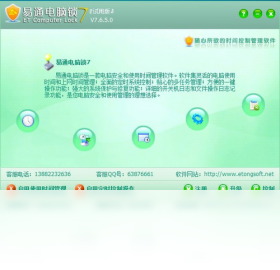
易通电脑锁电脑版是一款专注于电脑使用时间管理与程序锁定的实用型安全防护工具,它能够帮助家长有效控制孩子玩电脑的时长,也能帮助企业员工规范工作期间的软件使用行为。软件采用轻量级内核设计,占用系统资源极小,不会干扰日常办公或娱乐体验。通过简单的图形化界面,用户即可快速设置锁屏时间、限制特定软件运行,并支持远程管理功能,让电脑使用更健康、更高效。
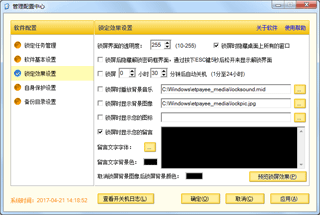
1. 下载并安装易通电脑锁电脑版,双击桌面图标启动主程序,首次运行会进入设置向导界面。
2. 在左侧功能导航栏中选择“时间管理”选项卡,点击“新增计划”按钮,弹出计划编辑窗口。
3. 在计划编辑窗口中,设置锁机的开始时间和结束时间,例如周一至周五的22:00到次日7:00,可勾选周日循环。
4. 选择锁机模式为“强制锁定”或“提醒后锁定”,前者直接锁屏并停止所有非白名单程序,后者会提前5分钟弹出倒计时提醒。
5. 点击“保存”后,计划将自动生效,您可以在主界面查看剩余锁定时间,如需临时取消可输入管理员密码。
6. 若需添加多个时间段,重复上述步骤即可,支持一天内多组计划,互不冲突。
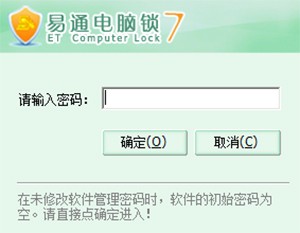
1. 在易通电脑锁的登录窗口点击“忘记密码”链接,进入密码重置引导页。
2. 软件会提示您使用注册时绑定的邮箱或手机号来接收验证码,输入正确的账号后点击“发送验证码”。
3. 打开邮箱或短信,获取6位数字验证码,在重置页面输入并设置新的管理员密码,确认后即可解锁。
4. 如果未绑定任何联系方式,请直接联系易通电脑锁官方客服,提供购买凭证或序列号,客服会在1-3个工作日内协助处理。
5. 为避免再次遗忘,建议在密码提示问题中填写容易记忆的答案,或者将密码保存在安全的密码管理器中。
6. 若以上方法均无法解决,可尝试卸载软件并清理注册表残留,但这样会丢失所有设置数据,谨慎操作。
1. 启动易通电脑锁电脑版,进入“程序限制”模块,点击“添加程序”按钮。
2. 在弹出的文件选择窗口中,浏览到需要限制的软件安装目录,选择主程序exe文件(例如游戏或视频客户端)。
3. 设置限制方式为“禁止运行”或“限时运行”,若选限时运行,需设定每天允许运行的总时长及具体时间段。
4. 可勾选“隐藏进程”选项,使被限制的程序在任务管理器中不可见,防止被绕过。
5. 点击“确定”保存规则,之后当用户尝试启动被限制的软件时,系统会弹出拦截提示并记录日志。
6. 如需批量添加,可使用“导入列表”功能,从文本文件批量加载程序路径,提高管理效率。
1. 打开易通电脑锁主界面,点击右上角“设置”图标,选择“家长监护”选项。
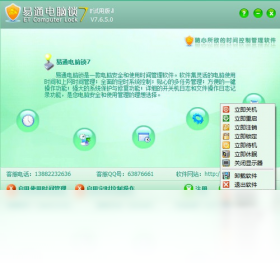
2. 开启“家长监护模式”开关,此时需要设置独立的监护密码,该密码与管理员密码不同,用于临时解锁或调整限制。
3. 在监护策略中,可以勾选“禁止访问不健康网站”、“限制游戏时间”、“屏蔽聊天软件”等选项,并自定义网站黑名单。
4. 启用“远程查看报告”功能,绑定家长的手机邮箱,软件会每日推送孩子电脑使用情况汇总报告。
5. 设置完成后,孩子无法通过常规方式关闭监护模式或修改设置,除非输入监护密码。
6. 如需临时解除限制,可在主界面点击“临时解锁”并输入监护密码,解锁时长可设定为15分钟、1小时或自定义。
易通电脑锁电脑版对硬件配置要求很低,几乎任何一台能运行Windows系统的电脑都能流畅使用,以下是详细配置参考:
| 配置项 | 最低要求 | 推荐配置 |
|---|---|---|
| 操作系统 | Windows 7 SP1 | Windows 10/11 64位 |
| CPU | 1.0 GHz 单核处理器 | 2.0 GHz 双核及以上 |
| 内存 | 512 MB RAM | 2 GB RAM 或更高 |
| 硬盘空间 | 50 MB 可用空间 | 100 MB 可用空间 |
| 显卡 | 集成显卡即可 | 支持DirectX 9.0c |
1. 安装前请确保系统已安装.NET Framework 4.0或以上版本,否则可能无法启动。
2. 软件运行时占用CPU和内存极少,不会影响多任务处理。
3. 如需使用远程管理功能,需要确保电脑联网且防火墙允许软件通信。
 首页
首页
 安卓游戏
安卓游戏
 安卓软件
安卓软件
 热门专题
热门专题
 更多
更多
 鄂公网安备42011502001927号


