


厂商:
备案号:
Password Safe是一款专为Windows平台打造的密码安全管理工具,它采用先进的加密算法,帮助用户将繁杂的账号密码集中存储于一个主密码保护的加密数据库中,彻底告别记忆混乱和密码泄露的风险。无论是日常登录网站、管理银行卡信息,还是保护工作文档,Password Safe都能提供安全、便捷的密码生成与自动填充体验。本软件完全免费且开源,界面简洁直观,适合个人用户及小型团队使用,是您数字身份安全的坚实守护者。
1. 下载并安装Password Safe软件,双击桌面图标启动程序。
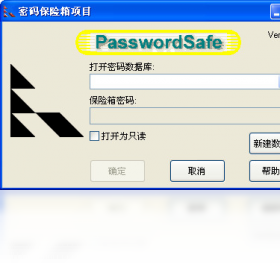
2. 首次运行会弹出数据库创建向导,点击“新建”按钮开始创建新的密码数据库。
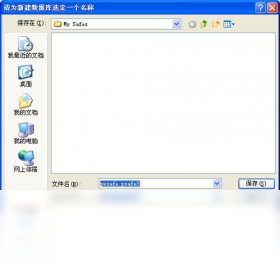
3. 选择数据库文件的保存位置,建议存放在非系统盘且不易被他人访问的文件夹中。
4. 设置一个强主密码,这是访问数据库的唯一钥匙,务必牢记并妥善保管,丢失后无法找回。
5. 根据提示确认主密码并选择加密算法,推荐使用AES-256加密,安全性更高。
6. 点击“完成”后,一个加密的密码数据库文件便创建成功,后续所有密码都将存储于此。
1. 打开Password Safe,输入主密码并解锁数据库。
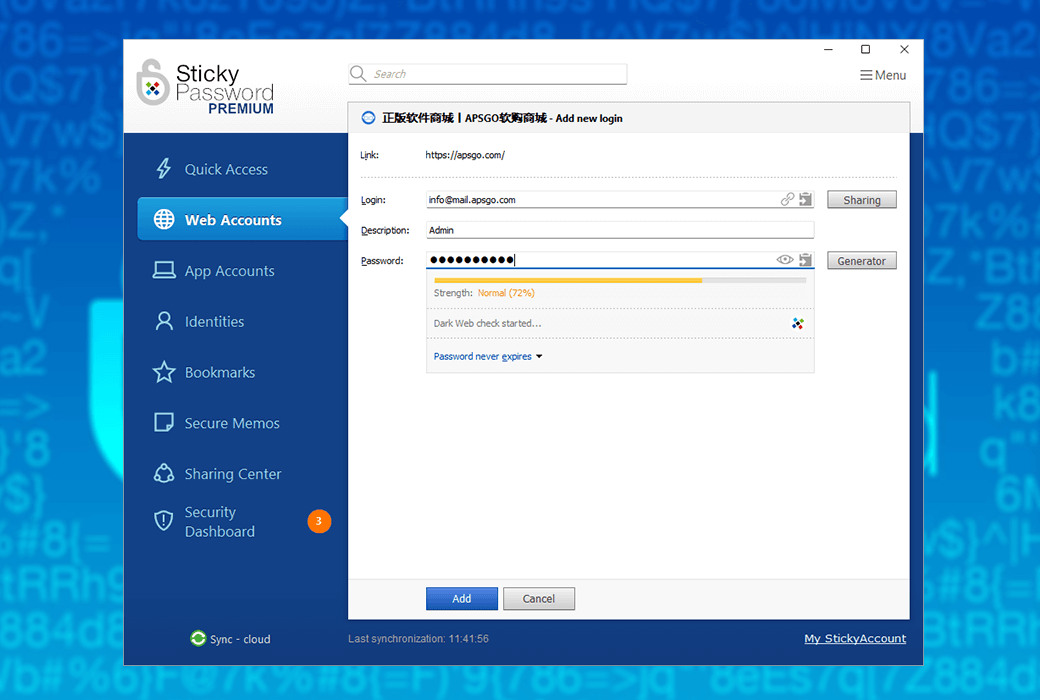
2. 在工具栏上点击“添加”图标或右键选择“新增条目”,打开条目编辑窗口。
3. 在“标题”字段填写网站或应用名称,如“个人邮箱”;在“用户名”和“密码”字段填入对应信息。
4. 如需自动生成高强度密码,可点击密码输入框旁的“生成”按钮,按需选择长度和字符集。
5. 在“备注”区域可添加额外提示信息,如安全问题答案,但建议不要存储过于敏感的信息。
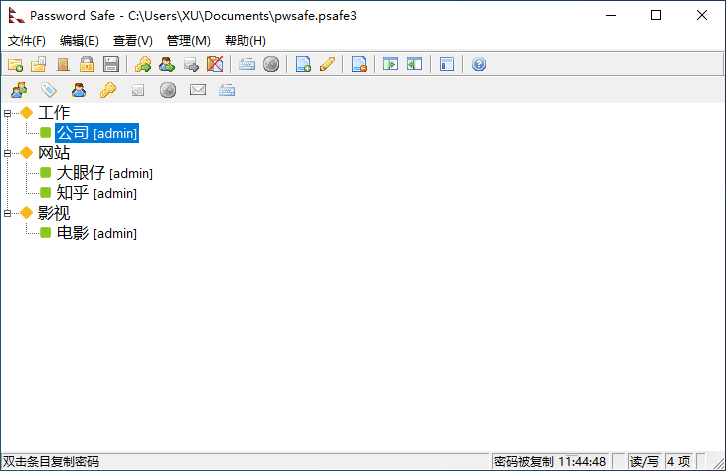
6. 保存条目后,可在主列表中双击任意条目快速复制用户名或密码,方便粘贴登录。
7. 利用分组功能,可创建“工作”、“个人”、“金融”等分类,将相关条目拖拽至对应组内,管理更有序。
1. 首先请保持冷静,Password Safe的主密码不经过网络传输,也无法远程重置。
2. 尝试回忆主密码的组成,检查是否启用了大写锁定或输入法切换错误。
3. 在密码输入框旁点击“显示”按钮,确认输入内容无误后再次尝试解锁。
4. 若在创建时设置了密码提示问题,可点击“提示”按钮查看提示信息,辅助回忆。
5. 如果曾经备份过数据库文件,可尝试使用备份文件恢复,但同样需要正确的密码。
6. 若以上方法均无法找回,则数据库将无法解密,只能删除旧库并重新创建,之前保存的密码需手动重置。
7. 为防止此情况,建议开启主密码的备份工具或使用密码管理器进行双重备份。

1. 确保Password Safe数据库已解锁,并且浏览器扩展或全局自动填充功能已启用。
2. 在软件主界面,点击“工具”菜单,选择“选项”,在“自动填充”标签下勾选“启用自动填充”并设置快捷键。
3. 打开需要登录的网站,将光标定位到用户名输入框,按快捷键(默认为Ctrl+Alt+U)呼出Password Safe填充菜单。
4. 从下拉列表中选择对应的条目,软件会自动填写用户名和密码,并提交登录表单。
5. 若网站结构特殊,自动填充未生效,可手动复制密码并粘贴,确保数据库不被锁定。
6. 可在条目属性中设置“自动填充”的匹配URL,使特定网站与条目精确关联,提升成功率。
| 项目 | 最低配置 | 推荐配置 |
|---|---|---|
| 操作系统 | Windows 7 SP1 | Windows 10/11 64位 |
| 处理器 | 1 GHz 及以上 | 2 GHz 双核及以上 |
| 内存 | 512 MB | 2 GB 及以上 |
| 硬盘空间 | 20 MB 可用空间 | 50 MB 以上可用空间 |
| 显示设备 | 1024×768 分辨率 | 1920×1080 分辨率 |
 首页
首页
 安卓游戏
安卓游戏
 安卓软件
安卓软件
 热门专题
热门专题
 更多
更多
 鄂公网安备42011502001927号


