


厂商:
备案号:
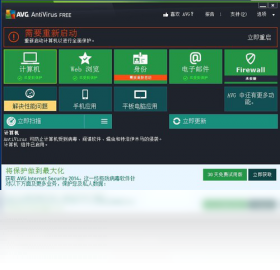
AVG杀毒软件电脑版是一款老牌且值得信赖的Windows系统安全防护工具,凭借其强大的实时防护引擎、轻量化的资源占用以及出色的恶意软件查杀能力,在全球范围内积累了庞大的用户群体。无论是日常网页浏览、文件下载,还是U盘外设接入,AVG都能提供主动防御,有效拦截木马、蠕虫、勒索病毒及钓鱼网站,为你的电脑和数据安全构建起一道坚实的屏障。这款软件不仅操作界面简洁直观,而且提供了丰富的免费功能,完全能够满足家庭用户及办公场景下的基础安全需求。接下来,我们将从功能解析、安装步骤、常见问题排查以及硬件配置等多个角度,为你提供一份详尽的上手指南。
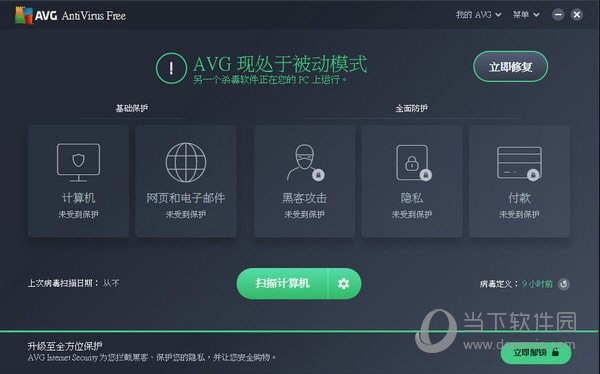
1. 安装完成后,在桌面右下角系统托盘区域找到AVG的图标,双击打开主界面。
2. 在主界面左侧菜单栏中,点击“保护”选项卡。
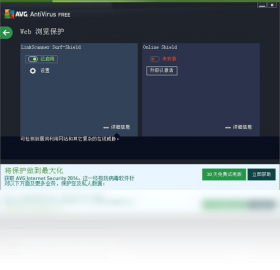
3. 在保护页面中,你会看到“文件护盾”、“网页护盾”以及“邮件护盾”等多个防护模块。
4. 确保每个模块右侧的开关按钮都处于蓝色开启状态,若显示灰色,则点击一次即可启用。
5. 建议同时开启“勒索软件保护”功能,该功能可以锁定指定文件夹,防止未经授权的程序篡改你的重要文件。
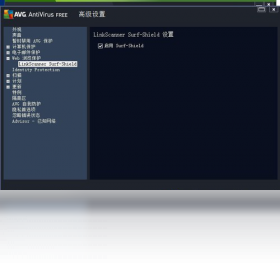
6. 你还可以点击每个模块下方的“设置”按钮,对防护强度、扫描范围进行细化调整,例如设置网页护盾拦截危险脚本。
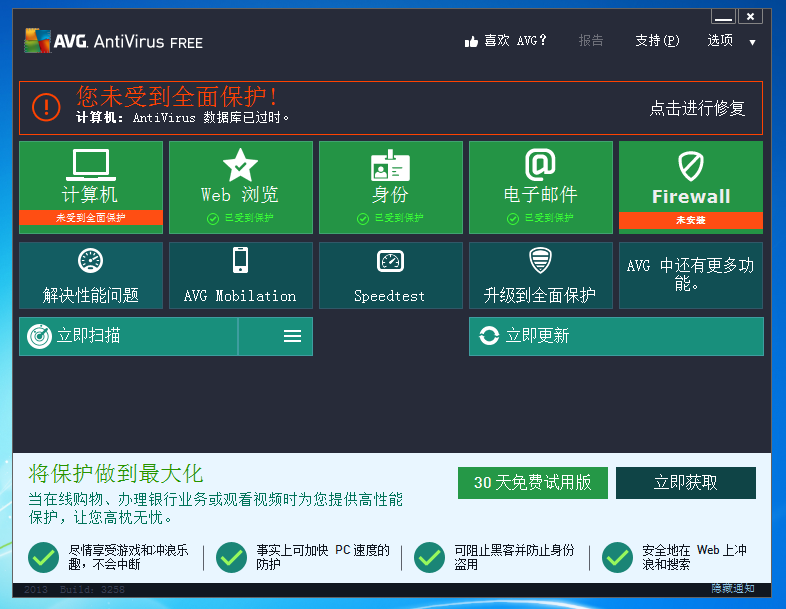
1. 病毒库过期会大大降低杀毒效果,当AVG主界面出现黄色或红色警告条时,就需要立即更新。
2. 在主界面左下角找到“设置”齿轮图标,点击进入设置页面。
3. 在设置页面顶部选项卡中,选择“更新”一栏。
4. 点击“更新病毒库”按钮,软件会自动连接AVG服务器下载最新的病毒定义文件。
5. 更新过程通常需要几分钟,取决于网络状况,请勿关闭电脑或断开网络。
6. 更新完成后,界面会显示“您的病毒库已是最新”,此时警告条会自动消失。
7. 如果更新失败,可检查防火墙是否拦截了AVG的联网请求,或者尝试切换网络后重新更新。
1. 为了确保电脑长期处于健康状态,设置定时扫描非常有必要。
2. 打开AVG主界面,点击左侧的“扫描”菜单。
3. 在扫描选项卡中,选择“全盘扫描”并点击下方的“设置”链接。
4. 在弹出的设置窗口中,找到“计划扫描”选项,点击“添加”按钮。
5. 你可以选择每日、每周或每月的特定时间点执行扫描,例如设置为每周六晚上10点。
6. 同时可以勾选“使用高优先级扫描”,这样扫描速度会更快,但可能会短暂占用较多CPU资源。
7. 保存设置后,AVG就会在后台自动执行扫描任务,无需每次手动操作。
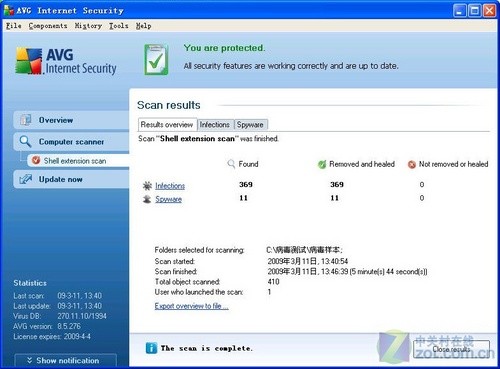
1. 如果安装AVG后发现开机时间明显延长,这通常是启动项加载过多导致的。
2. 打开AVG主界面,进入“菜单”->“设置”->“常规”选项卡。
3. 找到“性能”区域,确保“启动时加载AVG”选项处于开启状态,但下方“延迟加载”建议勾选。
4. 延迟加载可以让系统先完成核心启动过程,再加载AVG服务,从而缩短进入桌面的等待时间。
5. 另外,在“组件”列表中,可以取消勾选一些不常用的功能,比如“游戏模式”或“浏览器清理工具”,以减轻资源占用。
6. 如果电脑配置较低,还可以在“主动防护”中关闭不必要的非关键防护项,仅保留文件和网页护盾。
7. 完成调整后重启电脑,开机速度会有明显改善。
AVG杀毒软件对电脑硬件的要求非常亲民,即使是几年前的老旧电脑也能流畅运行。为了帮助你更直观地评估,以下是官方推荐的配置参考表格:
1. 操作系统:Windows 10/11(64位),或Windows 7 SP1(32/64位)及以上版本。
2. 处理器:至少1GHz主频的Intel或AMD处理器,推荐双核及以上。
3. 内存:最低要求512MB内存,推荐2GB或更高,以保证扫描时系统流畅。
4. 硬盘空间:安装需要约1.5GB可用空间,病毒库更新会额外占用少量空间。
5. 屏幕分辨率:建议1024x768以上分辨率,以获得最佳界面显示效果。
6. 网络连接:更新病毒库和网页防护需要互联网连接,但离线扫描功能不受影响。
 首页
首页
 安卓游戏
安卓游戏
 安卓软件
安卓软件
 热门专题
热门专题
 更多
更多
 鄂公网安备42011502001927号


