


厂商:
备案号:
AccessFIX是一款专注于修复Microsoft Access数据库文件(.mdb/.accdb)损坏问题的专业数据恢复工具。当您遭遇数据库无法打开、提示无法识别文件格式、或系统频繁报错时,AccessFIX能够通过先进的扫描算法,最大程度地提取并重建表、查询、报表、宏及VBA代码等核心对象,有效挽救因断电、病毒或软件故障导致的数据丢失风险。软件操作界面直观,修复流程自动化程度高,即使没有专业技术背景的普通用户也能轻松上手,快速恢复关键业务数据,是个人用户与中小企业必备的数据库应急工具箱。
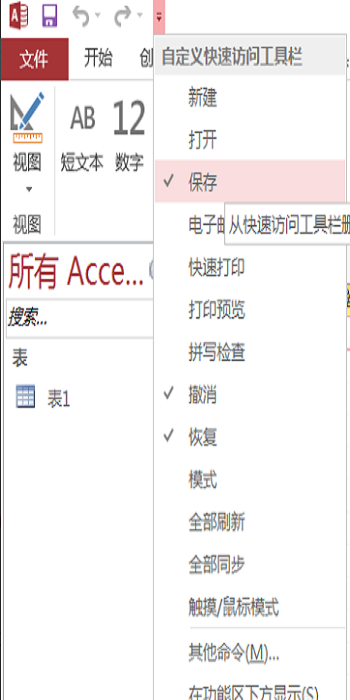
1. 首先,请确认您的Access数据库文件扩展名是否为.mdb或.accdb,AccessFIX仅支持这两种主流格式。
2. 检查文件是否被设置为“只读”属性,右键点击文件选择“属性”,取消勾选“只读”选项后再尝试修复。
3. 确保您的磁盘空间充足,至少保留500MB可用空间用于临时文件生成与数据重建。
4. 若文件位于网络驱动器或U盘,建议先复制到本地硬盘再进行修复,避免读写延迟导致扫描中断。
5. 最后,尝试以管理员身份运行AccessFIX,并关闭其他占用该文件的程序(如Access本身或杀毒软件实时监控)。
1. 双击桌面上的AccessFIX图标,启动软件,进入主界面后点击“修复数据库”按钮。
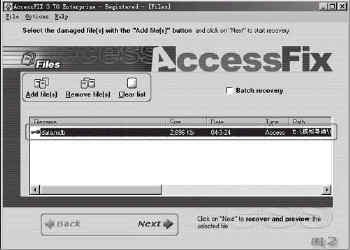
2. 在弹出的文件选择窗口中,浏览并选中您需要修复的.accdb或.mdb文件,点击“打开”加载。
3. 软件会自动开始扫描文件结构,此过程可能需要几分钟,请耐心等待进度条走完,期间不要关闭窗口。
4. 扫描完成后,左侧面板会列出所有可恢复的对象(如表、查询、报表等),您可以勾选需要导出的项目,或点击“全选”按钮。
5. 点击“开始修复”按钮,选择保存位置(建议新建文件夹),然后等待修复完成。修复后的文件可直接用Access打开验证。
1. 检查修复后的文件是否与原始文件保存在同一分区,若原文件损坏严重,建议将输出路径设置为其他磁盘,避免数据覆盖冲突。
2. 确认您使用的Microsoft Access版本不低于2007,因为AccessFIX生成的修复文件可能包含较新的格式特性。
3. 尝试使用Access自带的“压缩和修复数据库”功能再处理一次修复后的文件,有时能解决残留的索引问题。
4. 若仍无法打开,请回到AccessFIX界面,重新加载原始文件,并选择“深度扫描”模式(若有该选项),然后再次修复。
5. 最后,您可以利用AccessFIX的“预览”功能,在修复前查看数据完整性,若预览为空则说明原始文件已严重损坏,可考虑更换其他专业服务。
1. 启动AccessFIX并加载目标数据库文件,等待初始扫描完成。
2. 扫描结果界面中,找到“已删除对象”或“丢失表”分类,点击展开查看可恢复的项。
3. 勾选需要恢复的表,并点击“导出”按钮,选择导出格式(建议保留为Access格式以保持结构)。
4. 设定导出路径,点击“确定”开始恢复。恢复过程中请保持电源稳定,避免中断。
5. 恢复完成后,打开导出的文件检查数据行数是否与预期相符,若有缺失可重复操作并选择“导出到Excel”作为备选方案。
运行AccessFIX需要基本的Windows环境,具体需求如下表所示,请确保您的设备满足最低配置以避免运行卡顿。
| 配置项 | 最低要求 | 推荐要求 |
|---|---|---|
| 操作系统 | Windows 7 32位 | Windows 10/11 64位 |
| 内存 | 2 GB | 8 GB及以上 |
| 硬盘空间 | 200 MB可用 | 1 GB固态硬盘空间 |
| 显示器分辨率 | 1024×768 | 1920×1080或更高 |
 首页
首页
 安卓游戏
安卓游戏
 安卓软件
安卓软件
 热门专题
热门专题
 更多
更多
 鄂公网安备42011502001927号


