



厂商:
备案号:
altmove电脑版是一款专为Windows平台打造的高效文件迁移与数据同步工具,它能够帮助用户在电脑之间、磁盘之间以及网络存储设备上快速、安全地移动大量文件,同时保持文件结构完整。无论是系统升级前的数据备份,还是新电脑的初始化设置,altmove都能提供稳定可靠的解决方案。软件采用智能增量传输算法,大幅提升迁移效率,并支持断点续传,确保传输过程不中断。界面简洁直观,操作流程清晰,即使是新手用户也能轻松上手,是个人用户和企业办公场景下不可或缺的效率工具。
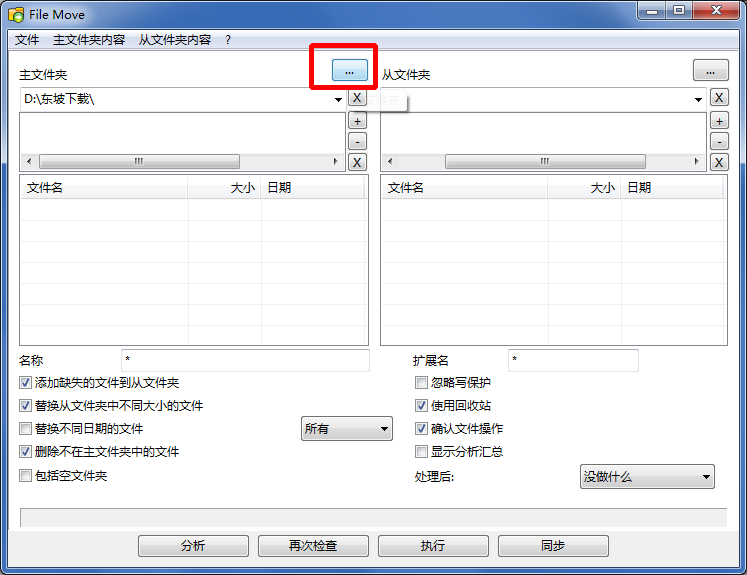
1. 下载并安装altmove电脑版,打开软件后,主界面会显示“源目录”和“目标目录”两个选择框。
2. 点击“源目录”右侧的“浏览”按钮,选择您需要迁移的文件夹或磁盘分区,支持多选。
3. 接着点击“目标目录”的“浏览”按钮,选择目标位置,可以是另一块本地磁盘、移动硬盘或网络共享路径。
4. 在下方勾选您需要的迁移选项,例如“包含子文件夹”、“保留文件权限”等,然后点击“开始迁移”按钮。
5. 软件将自动扫描文件数量及总大小,并开始传输,过程中会实时显示进度条、传输速度和剩余时间,您可以随时暂停或取消任务。
6. 迁移完成后,软件会生成一份详细的报告,列出所有成功、失败或跳过的文件,方便您核对。
1. 如果迁移过程中出现文件被占用导致失败,请先关闭相关程序,或者使用软件提供的“重试”功能,通常可以解决问题。
2. 如果目标磁盘空间不足,软件会提前发出警告,您需要清理磁盘或更换更大的目标位置。
3. 如果遇到网络传输速度慢,请检查网络连接,并尝试调整软件中的“并发线程数”设置,适当增加线程数可以提升速度。
4. 若迁移后部分文件属性丢失,请确保在传输前勾选了“保留文件属性”选项,并确认目标文件系统支持相应属性。
5. 如果软件无法识别某些外部设备,请更新设备驱动程序,或尝试将设备连接到其他USB接口。
1. altmove电脑版目前支持Windows 7、Windows 8、Windows 10和Windows 11,同时兼容32位和64位系统。
2. 文件系统方面,它支持NTFS、FAT32、exFAT以及ReFS,可以轻松处理不同格式的磁盘分区。
3. 对于网络存储,altmove支持SMB/CIFS协议,可以连接NAS或共享文件夹。
4. 软件还支持跨平台迁移,例如从Windows迁移到Linux服务器(通过FTP或SFTP协议)。
5. 若您使用的是macOS,建议使用altmove的跨平台版本,但需要在Windows端运行此电脑版。
| 配置项 | 最低要求 | 推荐配置 |
|---|---|---|
| 操作系统 | Windows 7 64位 | Windows 10/11 64位 |
| 处理器 | 1 GHz 双核 | 2.5 GHz 四核或更高 |
| 内存 | 2 GB | 8 GB 或以上 |
| 硬盘空间 | 50 MB 安装空间 | 固态硬盘,预留传输缓存空间 |
| 网络 | 百兆以太网 | 千兆以太网或Wi-Fi 6 |
 首页
首页
 安卓游戏
安卓游戏
 安卓软件
安卓软件
 热门专题
热门专题
 更多
更多
 鄂公网安备42011502001927号


