


厂商:
备案号:
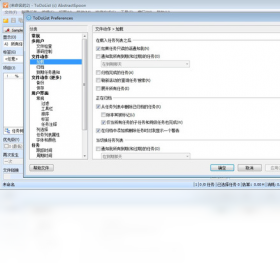
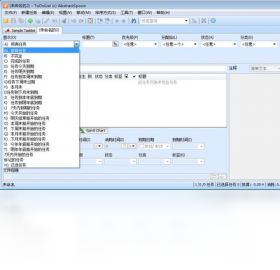
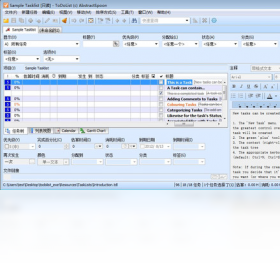
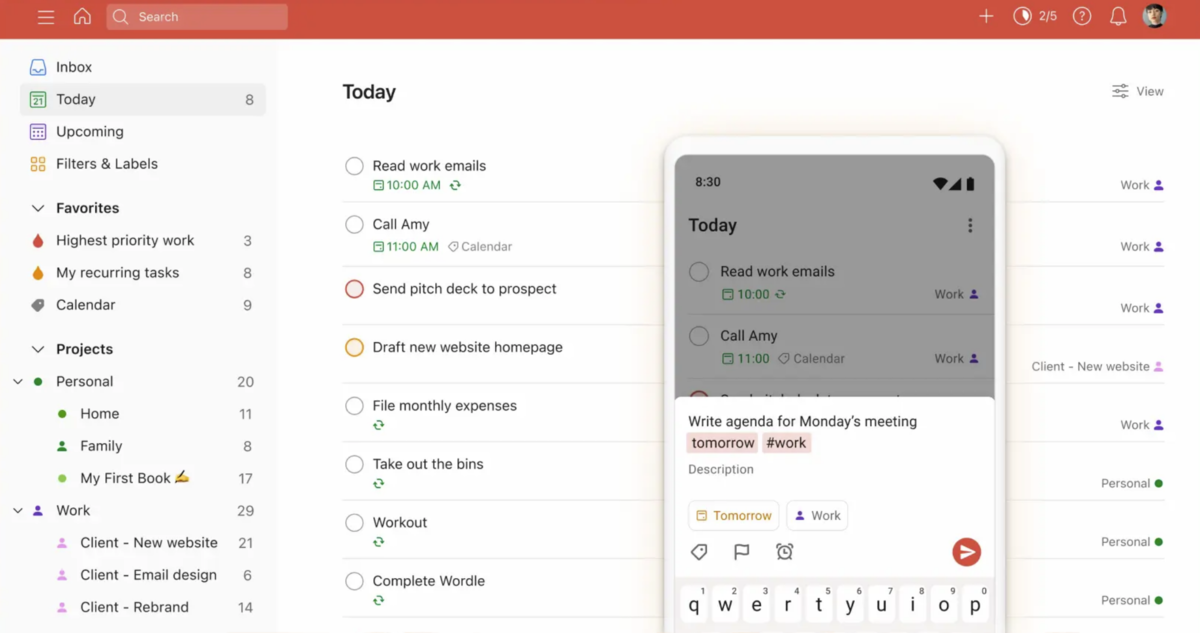
ToDoList电脑版是一款专为高效人士打造的桌面任务管理工具,它以强大的层级化任务分解、灵活的自定义列和直观的进度追踪功能著称,帮助用户轻松应对复杂项目与日常待办。无论是个人规划还是团队协作,ToDoList都能提供清晰的任务视图,让每一项工作都井井有条。该软件体积小巧、启动迅速,支持数据本地存储,保障隐私安全,是提升工作效率的得力助手。本文将为你详细介绍ToDoList的下载安装、核心功能、使用技巧及常见问题,助你快速上手。
1. 点击本页顶部的下载按钮,获取ToDoList安装压缩包。
2. 下载完成后,右键点击压缩包,选择“解压到当前文件夹”或使用解压软件打开。
3. 解压后,双击运行“ToDoList.exe”主程序文件,即可启动软件,无需复杂安装。
4. 首次启动时,软件会提示选择界面语言,建议选择简体中文。
5. 若系统提示安全警告,点击“仍要运行”即可,软件完全绿色安全。
6. 启动后,即可看到主界面,开始创建你的第一个任务列表。
1. 在任务列表区域,右键点击任意空白处,选择“新建任务”。
2. 输入任务名称后,按回车确认,即可创建一个顶级任务。
3. 选中刚创建的任务,在工具栏点击“添加子任务”按钮,或按快捷键Ctrl+Shift+N。
4. 输入子任务名称,即可将其挂载在父任务下,形成层级结构。
5. 通过拖拽任务,可以随时调整任务层级关系,实现灵活的任务分解。
6. 点击任务左侧的加号,可以展开或折叠子任务,保持视图整洁。
1. 选中需要设置提醒的任务,在右侧属性面板中找到“提醒”选项卡。
2. 勾选“启用提醒”复选框,并设置提醒时间。
3. 可以选择“一次性提醒”或“重复提醒”,重复提醒支持按天、周、月等周期。
4. 设置提醒方式,支持弹窗、声音或发送邮件,建议选择弹窗加声音。
5. 点击“确定”保存设置,到时间后软件会自动弹出提醒窗口。
6. 若需要修改或取消提醒,重复上述步骤即可。
1. 在菜单栏点击“文件”,选择“导出”选项。
2. 在弹出的子菜单中选择导出格式,支持CSV、HTML、文本等。
3. 选择导出范围,可以导出全部任务或仅当前选中任务。
4. 点击“浏览”选择保存路径,输入文件名,点击“保存”。
5. 导出完成后,可以使用Excel或记事本打开导出的文件,便于备份或分享。
6. 如需导入数据,同样在“文件”菜单中选择“导入”,选择对应格式文件即可。
ToDoList是一款轻量级软件,对硬件要求极低,几乎任何Windows电脑都能流畅运行。以下是推荐的配置参考:
| 项目 | 最低配置 | 推荐配置 |
|---|---|---|
| 操作系统 | Windows 7 | Windows 10/11 |
| 处理器 | 1 GHz 或更快 | 2 GHz 双核及以上 |
| 内存 | 512 MB RAM | 2 GB RAM 及以上 |
| 硬盘空间 | 50 MB 可用空间 | 200 MB 可用空间 |
| 显示 | 1024x768 分辨率 | 1920x1080 分辨率 |
 首页
首页
 安卓游戏
安卓游戏
 安卓软件
安卓软件
 热门专题
热门专题
 更多
更多
 鄂公网安备42011502001927号


