


厂商:
备案号:
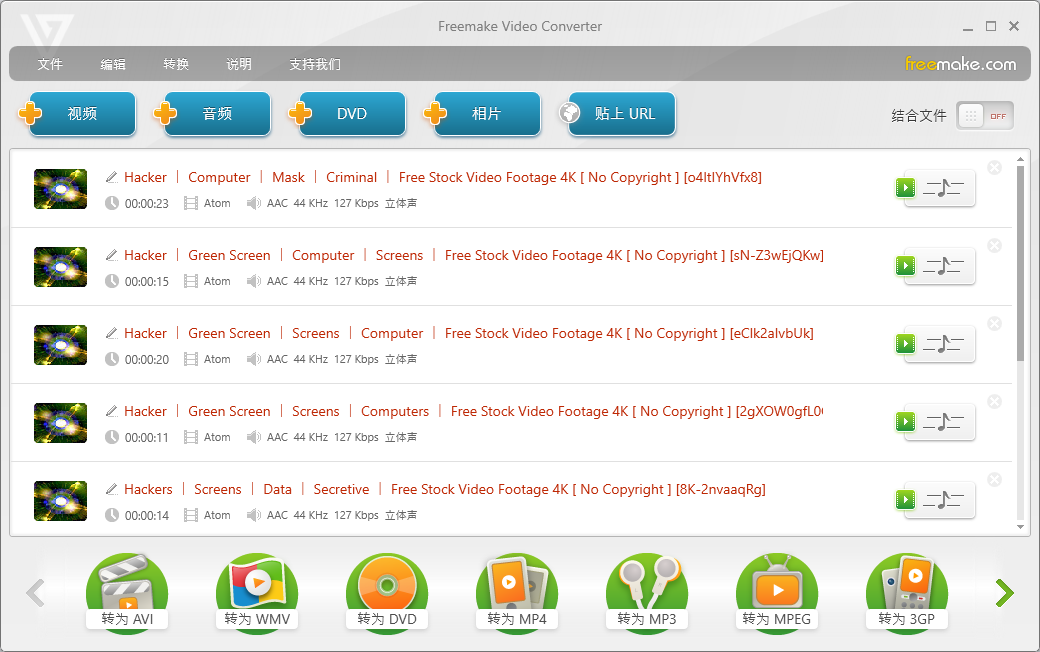
Freemake Video Converter 是一款功能强大的视频转换软件,专为 Windows 用户设计,支持超过 500 种格式的转换,包括 MP4、AVI、MKV、FLV 等。无论是将视频转换为不同格式以适配各种设备,还是提取音频、合并视频文件,它都能轻松搞定。软件界面简洁直观,操作流畅,即使是新手也能快速上手。此外,它还内置了简单的视频编辑功能,如裁剪、旋转、添加字幕等,满足日常处理需求。总体而言,Freemake Video Converter 是一款高效、可靠且免费的视频转换工具,非常适合日常使用。
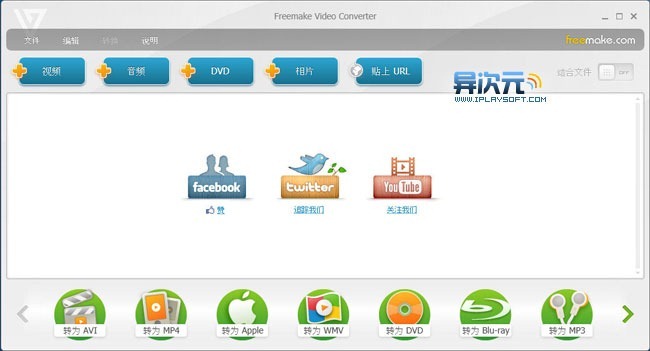
1. 下载并安装 Freemake Video Converter,双击桌面图标启动软件。
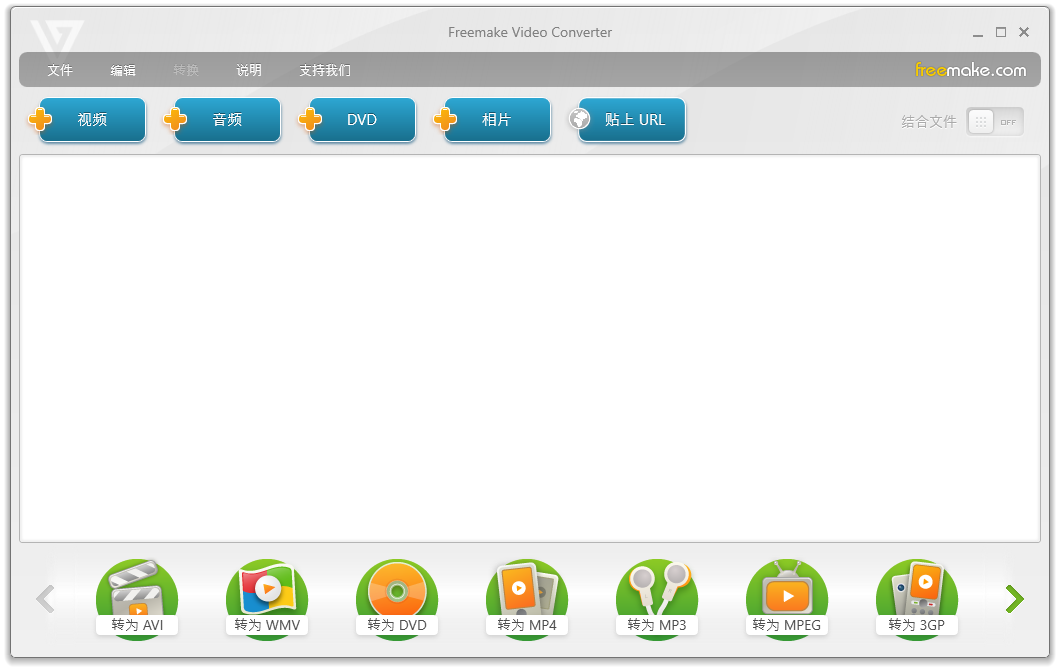
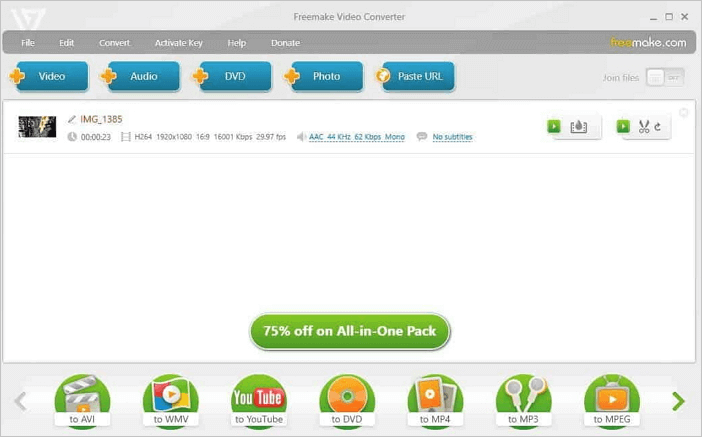
2. 点击主界面上的“+视频”按钮,从电脑中选择要转换的视频文件,支持批量添加。
3. 选择输出格式,软件提供了丰富的预设选项,如 MP4、AVI、MKV 等,也可以根据设备型号(如 iPhone、Android)快速匹配。
4. 点击“转换”按钮,软件会开始处理,进度条会显示转换状态,完成后文件自动保存到指定文件夹。
5. 如果需要调整参数,点击“高级选项”可设置分辨率、比特率、帧率等,满足个性化需求。
6. 整个操作过程非常简单,无需任何专业知识,按提示点击即可完成。
1. 软件默认采用高质量编码参数,转换后的视频画质通常与原文件非常接近,肉眼几乎看不出差异。
2. 在“高级选项”中,用户可手动调整视频比特率、分辨率和编码器,合理设置可进一步提升画质。
3. 对于高清视频(如 1080p、4K),建议保持默认设置,避免过度压缩导致细节丢失。
4. 如果源文件本身质量不佳,转换后可能无法完全还原,这是所有转换软件的通病,并非本软件问题。
5. 总体而言,在正常使用情况下,Freemake Video Converter 能很好地保留原始画质,满足大多数场景需求。
1. 软件支持几乎所有主流视频格式,包括 MP4、AVI、WMV、MKV、MOV、FLV、3GP、WebM 等。
2. 音频输出格式也很丰富,如 MP3、WAV、AAC、M4A、OGG 等,方便用户提取音频。
3. 针对不同设备,软件内置了优化预设,例如 iPhone、iPad、Android 手机、PSP、Xbox 等,一键选择即可。
4. 同时支持将视频转换为 DVD 格式,并可自动创建菜单,方便刻录光盘。
5. 用户还可以自定义输出参数,包括分辨率、码率、帧率、声道等,实现高度定制。
6. 更强大的是,软件支持从视频中直接提取音频并保存为 MP3 等格式,非常实用。
1. 在软件主界面,点击“+视频”按钮,将所有需要合并的视频文件添加到列表。
2. 按住 Ctrl 键选中所有视频文件,然后点击“合并”按钮,软件会将它们视为一个整体。
3. 调整视频顺序,通过上移/下移按钮改变合并后的播放顺序。
4. 选择输出格式,建议选择 MP4 或 MKV,兼容性较好。
5. 点击“转换”按钮,软件会先合并再转换,最终生成一个完整的视频文件。
6. 注意:合并的视频格式和参数最好一致,否则可能出现音画不同步问题,建议提前转换统一格式。
| 最低配置 | 推荐配置 |
| 操作系统:Windows 7 或更高版本 | 操作系统:Windows 10/11 64位 |
| CPU:1 GHz 处理器 | CPU:Intel Core i5 或更高 |
| 内存:512 MB RAM | 内存:4 GB RAM 或以上 |
| 硬盘空间:100 MB 可用空间 | 硬盘空间:500 MB 以上可用空间 |
| 显卡:支持 DirectX 9 | 显卡:支持 DirectX 11 |
1. 总体来看,Freemake Video Converter 对硬件要求并不高,大多数普通电脑都能流畅运行。
2. 如果转换 4K 超高清视频,建议使用推荐配置,否则可能耗时较长。
3. 在转换过程中,CPU 占用率会较高,建议关闭其他大型程序,避免系统卡顿。
4. 若遇到软件无响应,可尝试降低视频分辨率或关闭硬件加速功能。
5. 保持系统更新和足够的磁盘空间,可避免意外错误的发生。
 首页
首页
 安卓游戏
安卓游戏
 安卓软件
安卓软件
 热门专题
热门专题
 更多
更多
 鄂公网安备42011502001927号


