


厂商:
备案号:
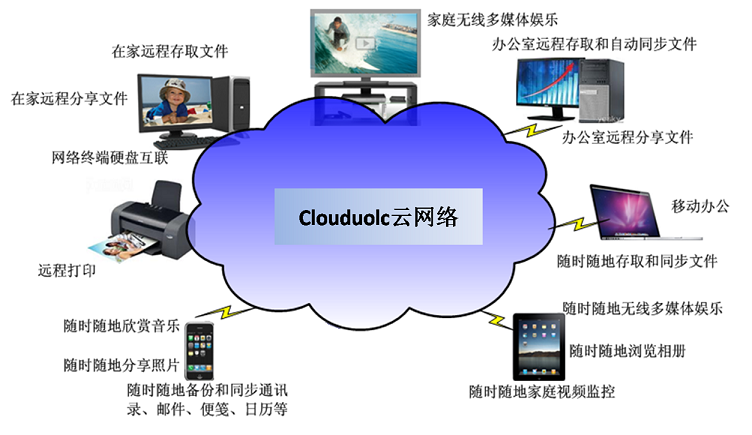
端端(Clouduolc)是一款专为高效办公与多设备协同而设计的跨平台文件传输与同步工具,它打破了传统U盘和局域网传输的局限,让电脑、平板等设备之间的数据交换变得像聊天一样简单。软件采用先进的P2P加速技术,传输速度稳定且不经过服务器中转,有效保障了个人隐私。无论是大型设计文件、视频素材还是日常文档,端端(Clouduolc)都能以极快的速度安全送达,极大提升了工作效率。其简洁直观的界面设计,让即使是初次接触的用户也能快速上手,无需复杂设置即可享受无缝衔接的传输体验。
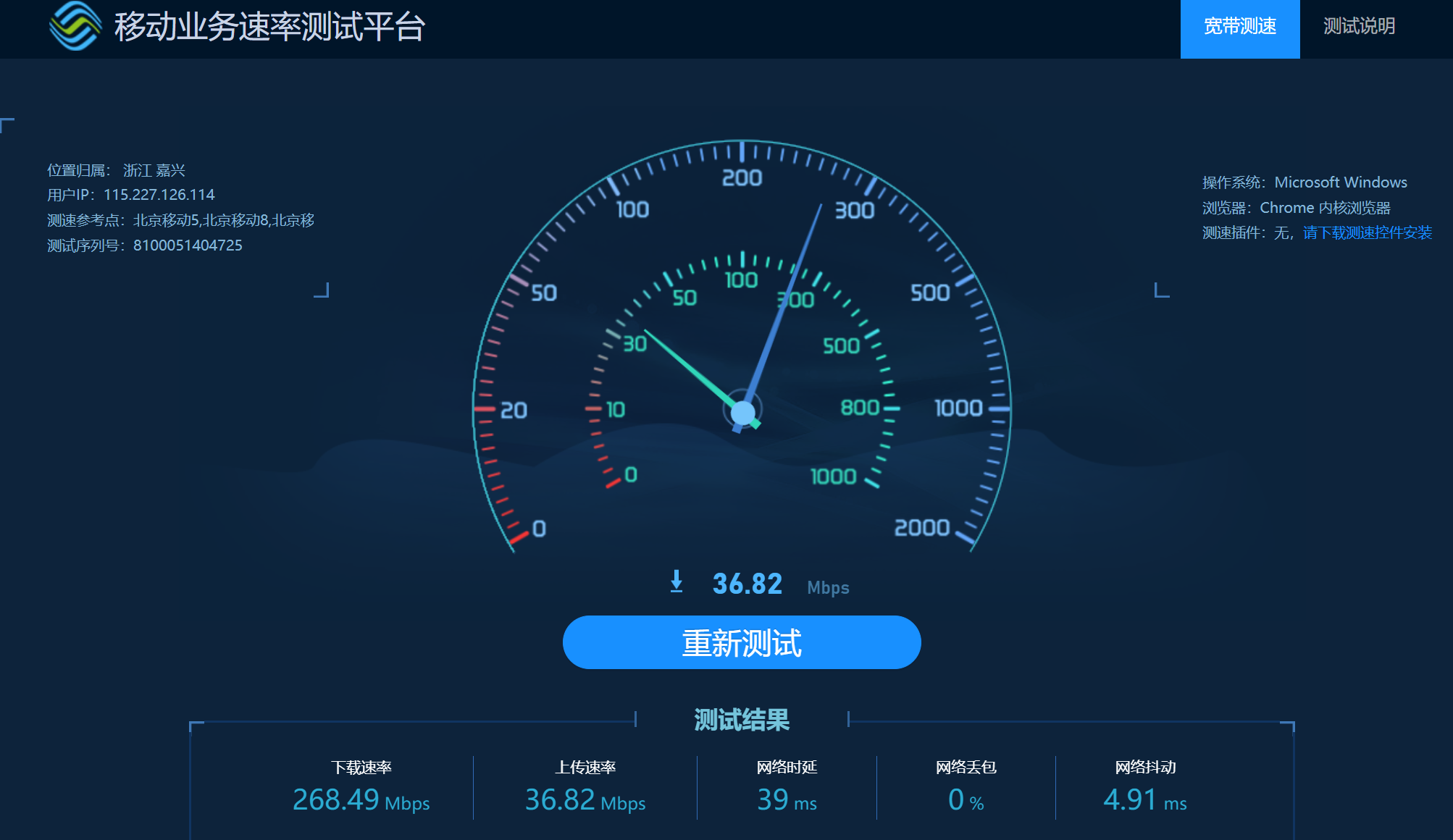
1. 端端(Clouduolc)采用P2P直连技术,传输速度取决于双方网络带宽,在局域网环境下可轻松跑满千兆网速。
2. 跨互联网传输时,系统会自动选择最优节点,有效规避网络拥堵,实际传输速度比传统网盘快数倍。
3. 软件界面会实时显示上传与下载速率,让您对传输状态一目了然。
4. 经实测,传输一个1GB大小的文件,在百兆宽带下通常仅需1-2分钟即可完成。
5. 若传输速度不理想,可以检查防火墙或安全软件是否限制了端端的网络权限。
1. 端端(Clouduolc)对文件类型没有严格限制,无论是文档、图片、压缩包还是安装程序,均可直接传输。
2. 支持批量选择多个文件或整个文件夹进行发送,保持原有目录结构,方便接收方整理。
3. 单个文件大小无上限,只要设备存储空间足够,即使是几十GB的高清视频也能轻松传输。
4. 对于代码文件、文本文件等,还支持在线预览,接收方无需下载即可快速查看内容。
5. 所有传输文件均经过加密处理,确保在传输过程中不被窃取或篡改。
1. 在电脑和手机上分别安装端端(Clouduolc)客户端,并确保两者连接至同一网络(或已登录同一账号)。
2. 打开电脑端软件,在设备列表中找到对应手机设备名称,点击“发送文件”按钮。
3. 选择需要传输的文件后,手机会立即收到接收通知,点击“接收”即可开始传输。
4. 反向操作同样简单,手机端选择文件后,可在设备列表中选择电脑设备进行发送。
5. 若设备不在同一局域网,也可通过端端提供的专属链接或扫码方式进行远程传输,不受距离限制。
6. 传输完成后,文件会自动保存在手机或电脑的指定文件夹中,方便随时查看。
1. 当网络不稳定导致传输中断时,端端(Clouduolc)支持断点续传,重新连接后会自动从上次中断位置继续传输,无需重新开始。
2. 如果长时间无法恢复传输,建议检查网络连接,并尝试重启路由器或更换网络环境。
3. 确保电脑和手机的电量充足,并关闭省电模式,以免系统休眠导致传输中断。
4. 更新到最新版本的端端(Clouduolc),新版通常会对传输稳定性进行优化。
5. 也可以尝试在电脑防火墙中允许端端(Clouduolc)通过,避免被误拦截。
1. 下载并安装端端(Clouduolc)电脑版,双击桌面图标启动软件。
2. 首次运行会提示注册/登录,支持手机号或邮箱快速注册,登录后进入主界面。
3. 在主界面点击“发送文件”,从本地选择需要传输的文件或文件夹,然后选择接收方设备。
4. 接收方会收到传输请求,点击“接受”即可开始传输,传输进度会在界面实时显示。
5. 如需接收文件,只需保持软件后台运行,收到请求后点击“接收”即可。
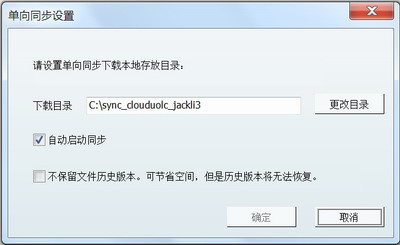
6. 在设置中,您可以自定义默认保存路径、限速设置以及外观主题,使软件更符合个人使用习惯。
以下是运行端端(Clouduolc)电脑版的最低和推荐配置要求,请根据您的电脑情况参考:
| 硬件项 | 最低配置 | 推荐配置 |
|---|---|---|
| 操作系统 | Windows 7/8/10 | Windows 10/11 64位 |
| 处理器 | 1.5 GHz 双核 | 2.5 GHz 四核及以上 |
| 内存 | 2 GB | 4 GB 及以上 |
| 硬盘空间 | 200 MB 可用空间 | 500 MB 以上可用空间 |
| 网络 | 宽带连接 | 百兆及以上宽带 |
 首页
首页
 安卓游戏
安卓游戏
 安卓软件
安卓软件
 热门专题
热门专题
 更多
更多
 鄂公网安备42011502001927号


