


厂商:
备案号:
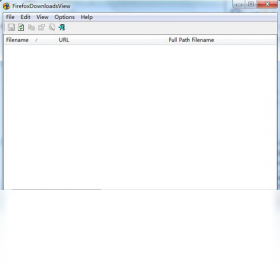
firefoxdownloadsview电脑版是一款专为Firefox浏览器用户打造的下载记录管理工具,它能够深度解析Firefox的下载数据库,将你所有的下载历史以清晰、直观的列表形式呈现出来。无论是想找回几天前下载的文件,还是希望快速整理分散在电脑各处的安装包,这款软件都能让你事半功倍。它体积小巧、运行流畅,无需复杂的配置即可使用,是提升下载管理效率的得力助手。

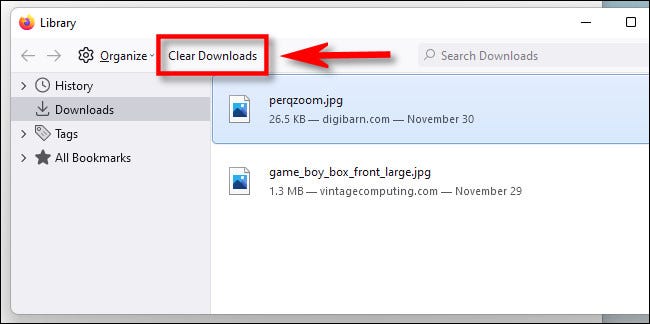
1. 首先,请确认你的Firefox浏览器已经正常关闭,因为软件需要读取浏览器的数据库文件,如果浏览器正在运行,数据库可能被锁定,导致无法读取。
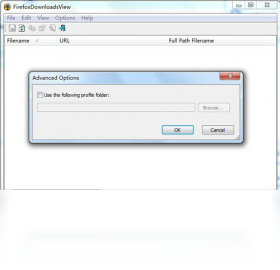
2. 其次,检查软件路径设置是否正确。默认情况下,firefoxdownloadsview会自动定位到Firefox的配置文件夹,如果浏览器安装在非默认位置,需要通过“选项”手动指定配置文件夹路径。
3. 另外,Firefox新版可能会调整数据库格式,如果软件版本过旧,可能出现不兼容的情况,请前往官网下载最新版本。
4. 最后,尝试以管理员身份运行软件,有时权限不足也会导致无法访问数据库文件。
5. 如果以上方法都无效,可以尝试在软件中点击“刷新”按钮,或者重启软件和浏览器后再试。

1. 打开软件,等待列表加载完毕,默认会显示所有历史下载记录。
2. 在列表上方找到“文件”菜单,点击后会看到“导出”选项。
3. 在子菜单中选择需要的导出格式,支持txt、csv、html等常见格式,根据需要选择即可。
4. 点击“导出”后,会弹出保存窗口,选择保存位置并命名文件,点击“保存”即可完成导出。
5. 导出的文件可以用Excel或记事本打开,方便进行数据整理和归档。

1. 打开软件,在主界面上方找到“编辑”菜单,点击“查找”选项,或者直接按快捷键Ctrl+F。
2. 在弹出的搜索框中输入文件名的关键词,例如“zip”,软件会高亮显示匹配的记录。
3. 如果需要按文件大小、下载时间等条件筛选,可以点击列表的列标题进行排序,例如点击“大小”列,就能按文件大小升序或降序排列。
4. 你还可以通过“视图”菜单中的“选择列”功能,自定义显示哪些信息,比如添加“下载时长”列,更直观地查看。
5. 此外,在“选项”中设置筛选规则,可以自动高亮或隐藏符合条件的记录,实现更精细的管理。
1. 这款软件非常轻量,对硬件配置要求极低,甚至十年前的老电脑也能流畅运行。
2. 如果感觉运行卡顿,可能是下载记录数量过多导致,可以尝试在“选项”中设置只加载最近N条记录,以减轻软件负担。
3. 关闭实时监控功能,如果软件支持,可以减少资源占用。
4. 建议定期清理无用的下载记录,保持数据库精简,有助于提升软件响应速度。
5. 检查系统是否开启杀毒软件扫描,有时杀毒软件会实时监控文件访问,造成卡顿,可将软件目录加入白名单。
| 最低配置 | 推荐配置 |
| CPU:1GHz处理器 | CPU:2GHz及以上 |
| 内存:512MB | 内存:2GB及以上 |
| 硬盘:10MB可用空间 | 硬盘:50MB可用空间 |
| 系统:Windows 7 | 系统:Windows 10/11 |
 首页
首页
 安卓游戏
安卓游戏
 安卓软件
安卓软件
 热门专题
热门专题
 更多
更多
 鄂公网安备42011502001927号


