



厂商:
备案号:
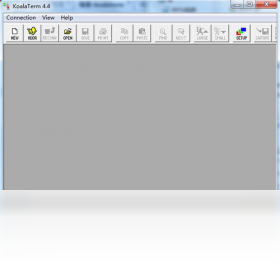
Koalaterm 是一款专为 Windows 平台打造的现代化终端模拟器,它集成了强大的会话管理、多标签页操作以及丰富的自定义选项,旨在为开发者、系统管理员和运维人员提供高效、稳定的命令行工作环境。无论是日常的服务器连接、脚本调试,还是复杂的多任务并行处理,Koalaterm 都能凭借其轻量级架构和流畅的响应速度,显著提升您的工作效率。软件内置了多种主流协议支持,并针对高频操作进行了深度优化,让每一次敲击都精准、迅速。
1. 首先检查网络环境的稳定性,可以尝试使用 ping 命令持续监测与服务器之间的连通性,观察是否存在丢包或高延迟问题。
2. 其次,在 Koalaterm 的会话设置中,找到“连接”或“保持活动”选项,启用 TCP 心跳包功能,并设置一个合理的心跳间隔(如每 30 秒发送一次)。
3. 同时,确认服务器端的 sshd 或相关服务配置,适当调整空闲超时断开参数(如 ClientAliveInterval 和 ClientAliveCountMax)。
4. 另外,检查本地防火墙或安全软件是否对长时间无数据传输的连接进行了拦截,可以尝试暂时关闭或添加白名单规则。
5. 最后,更新 Koalaterm 到最新版本,部分断开问题可能源于旧版的网络栈 bug,新版本通常会进行修复与优化。

1. 新建标签页:按下 Ctrl + T 即可快速打开一个新的终端标签,方便同时管理多个会话。
2. 关闭当前标签页:使用 Ctrl + W 可以迅速关闭正在操作的标签页,避免鼠标来回切换。
3. 切换标签页:通过 Ctrl + Tab 可以在相邻标签页之间循环切换,而 Ctrl + 数字键(1-9)则能直接跳转到指定位置的标签页。
4. 复制与粘贴:选中文本后自动复制,Shift + Insert 或右键菜单可完成粘贴操作,符合多数终端用户习惯。
5. 全屏切换:按下 F11 即可进入或退出全屏模式,沉浸式操作体验更佳。
6. 搜索屏幕内容:使用 Ctrl + Shift + F 会弹出搜索框,支持正则匹配与高亮显示,快速定位输出信息。

1. 打开 Koalaterm 主界面,点击顶部菜单栏的“选项”或“设置”按钮,进入全局配置页面。
2. 在配置页面左侧导航栏中选择“代理”或“网络”分类,这里可以管理所有连接相关的代理参数。
3. 根据实际网络环境,勾选“启用代理”复选框,并选择代理类型,例如 HTTP、SOCKS5 或 SSH 隧道。
4. 填写代理服务器的主机名(或 IP 地址)和端口号,如果代理需要认证,还需输入用户名和密码。
5. 对于支持 SSH 隧道的场景,可以切换到“SSH 隧道”子选项卡,通过本地端口转发实现加密的代理访问。
6. 完成配置后,点击“测试连接”按钮验证代理是否生效,确认无误后保存并重启会话即可。
1. 初次启动 Koalaterm 后,建议先进入“设置”中的“外观”面板,调整字体大小、配色方案以及光标样式,适应个人视觉偏好。
2. 在“会话管理”中创建新的 SSH 或 Telnet 会话,输入主机地址、端口、用户名等信息,并可为每个会话设置独立的图标与背景色,方便区分不同环境。
3. 利用“标签组”功能,将常用会话分组保存,下次启动时一键恢复所有标签页,极大简化重复性准备工作。
4. 若遇到中文乱码问题,请检查“编码”设置是否与服务器端保持一致,通常选择 UTF-8 即可解决大部分情况。
5. 当需要同时向多个会话发送相同命令时,可使用“广播输入”功能,在工具栏开启后输入内容即可同步到所有选中的标签页。
6. 对于安全要求较高的场景,开启“密钥管理器”,导入本地私钥并设置密钥口令,避免每次连接都输入密码。

为了获得最佳使用体验,请确保您的电脑满足以下最低配置要求,该要求基于官方测试环境与主流用户反馈汇总,能够保障软件流畅运行。
| 配置项 | 最低要求 | 推荐配置 |
|---|---|---|
| 操作系统 | Windows 10 64位 | Windows 11 64位 |
| 处理器 | 1 GHz 双核 | 2.5 GHz 四核及以上 |
| 内存 | 2 GB RAM | 8 GB RAM 或更高 |
| 硬盘空间 | 50 MB 可用空间 | 100 MB 以上可用空间 |
| 显示设备 | 分辨率 1280×720 | 分辨率 1920×1080 或更高 |
 首页
首页
 安卓游戏
安卓游戏
 安卓软件
安卓软件
 热门专题
热门专题
 更多
更多
 鄂公网安备42011502001927号


