


厂商:
备案号:
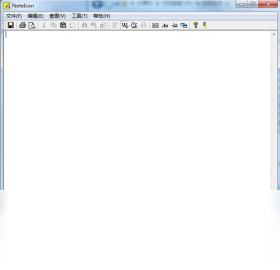
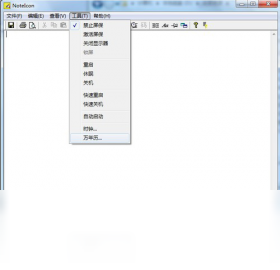
Noteicon是一款专为Windows用户打造的桌面图标美化与整理工具,它能够快速替换系统默认图标,提供丰富的图标库和个性化设置,帮助用户打造独一无二的电脑桌面。软件体积小巧,运行流畅,支持批量操作和自定义图标导入,无论是追求效率的办公人士还是喜欢个性化的年轻用户,都能通过Noteicon轻松提升桌面颜值与使用体验。
1. Noteicon内置了超过10万枚精美图标,涵盖办公、系统、影音、游戏、设计等多个分类,满足不同场景下的使用需求。
2. 图标风格包括扁平化、拟物化、3D立体、简约线条等,用户可以根据个人喜好或桌面整体风格进行筛选。
3. 支持在线搜索图标,输入关键词即可快速找到目标图标,无需手动翻页查找。
4. 每个图标都提供多种尺寸和格式(如ICO、PNG),适配不同分辨率的屏幕,保证显示效果清晰锐利。
5. 用户可以将常用图标加入收藏夹,下次使用时一键应用,省时省力。
6. 软件会定期更新图标库,紧跟设计潮流,确保用户始终有新鲜素材可用。
1. 打开Noteicon主界面,点击左侧“文件夹图标”功能模块。
2. 在右侧资源管理器中选中需要更换图标的文件夹,或者直接拖拽文件夹到指定区域。
3. 点击“选择图标”按钮,从本地图标库或在线图标库中挑选心仪的图标。
4. 调整图标预览效果,确认无误后点击“应用”按钮,系统会提示操作成功。
5. 回到桌面查看文件夹图标是否已更新,如果不满意可随时重复上述步骤进行更换。
6. 若想恢复默认图标,只需再次选择该文件夹,点击“恢复默认”即可。
1. 在Noteicon中,用户可以通过“批量操作”功能一次性为多个文件或文件夹更换图标。
2. 首先在文件列表中勾选需要处理的项目,或者按住Ctrl键连续选择多个对象。
3. 点击“批量替换”按钮,在弹出的窗口中选择统一图标或为每个项目单独指定图标。
4. 设置完毕后点击“开始替换”,软件会自动处理,并在完成后给出结果报告。
5. 批量操作前建议备份原始图标,以便出现问题时快速还原。
6. 此功能对于整理大量快捷方式或项目文件尤其实用,能显著提高工作效率。
1. 首先检查电脑配置是否满足Noteicon的最低要求,建议内存不低于4GB,CPU主频1.5GHz以上。
2. 关闭不必要的后台程序,释放系统资源,避免因内存不足导致软件响应缓慢。
3. 更新显卡驱动到最新版本,因为图标渲染依赖图形处理能力,旧驱动可能影响性能。
4. 在Noteicon设置中降低图标缓存大小,或者定期清理缓存文件。
5. 如果问题依旧,可以尝试卸载后重新安装最新版Noteicon,并确保软件安装路径为英文目录。
6. 联系官方技术支持,提供系统日志和错误截图,获取专业解决方案。
1. 操作系统:Windows 7 SP1 或更高版本,支持32位和64位系统。
2. 处理器:1 GHz 及以上频率的x86或x64架构CPU。
3. 内存:至少2 GB RAM,推荐4 GB以上以获得流畅体验。
4. 硬盘空间:安装需要100 MB可用空间,用于存放程序文件及缓存。
5. 显卡:支持DirectX 9或更高版本,显存128 MB以上。
6. 屏幕分辨率:建议1024×768或更高,以保证界面显示完整。
7. 其他:需要.NET Framework 4.5或更高版本支持,部分功能依赖网络连接。
| 配置项 | 最低要求 | 推荐配置 |
|---|---|---|
| 操作系统 | Windows 7 | Windows 10/11 |
| CPU | 1 GHz | 2 GHz 双核 |
| 内存 | 2 GB | 4 GB |
| 硬盘 | 100 MB | 500 MB |
| 显卡 | DX9 128MB | DX11 512MB |
 首页
首页
 安卓游戏
安卓游戏
 安卓软件
安卓软件
 热门专题
热门专题
 更多
更多
 鄂公网安备42011502001927号


