


厂商:
备案号:
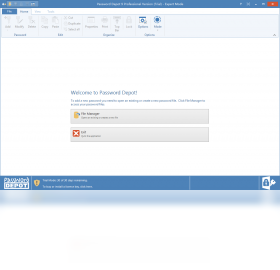
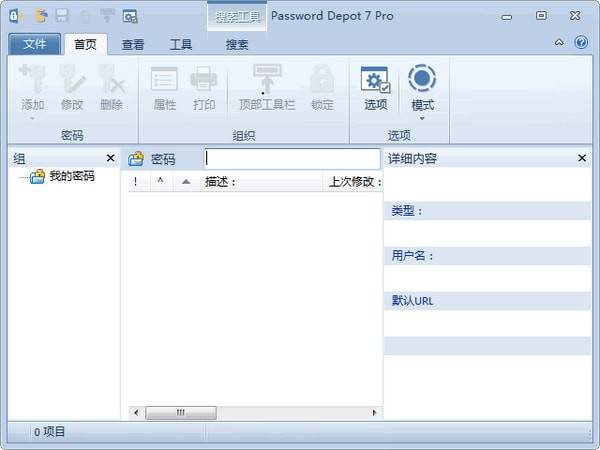
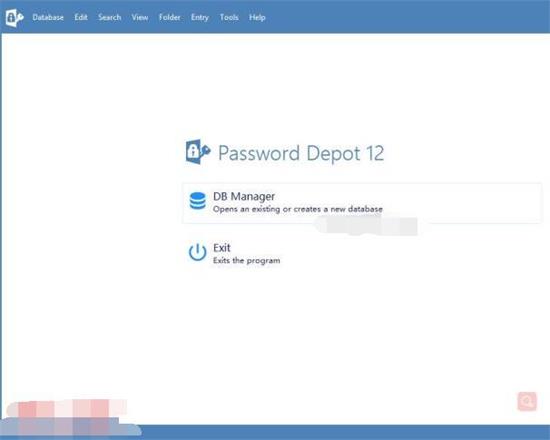
Password Depot是一款功能强大且安全可靠的密码管理软件,它能够帮助您轻松存储和管理所有网站、应用程序和服务的登录凭证。无论是个人用户还是企业团队,Password Depot都能提供银行级加密保护,确保您的敏感信息不被泄露。软件支持多种平台同步,并内置密码生成器、自动填充表单等实用工具,极大提升日常工作效率。本文为您详细介绍Password Depot的功能亮点、安装步骤、使用技巧以及常见问题,让您快速上手并充分利用这款工具。
1. 首先,Password Depot采用AES-256位加密算法,这是目前业界最高级别的加密标准,能够有效抵御暴力破解和字典攻击。
2. 其次,所有数据在本地加密存储,即使您的设备丢失或被盗,没有主密码也无法读取任何信息。
3. 软件支持双因素认证,您可以通过手机验证码或硬件密钥进一步保护主账户,防止未经授权的访问。
4. 此外,Password Depot提供安全审计功能,定期检查您的密码强度,并提醒您更换弱密码或重复使用的密码。
5. 最后,软件内置防键盘记录器,在输入主密码时采用虚拟键盘或鼠标点击方式,避免恶意软件窃取您的输入。
1. 打开Password Depot,进入“工具”菜单,选择“同步”选项,您可以选择使用官方云服务或第三方云存储(如Dropbox、OneDrive)。
2. 如果您选择本地同步,可以设置局域网内多台设备自动同步,适合办公室环境使用。
3. 对于备份,软件支持定时自动备份到指定文件夹或外部驱动器,您可以在“设置”中调整备份频率。
4. 在同步前,请确保所有设备都已安装相同版本,并登录同一账户,否则可能无法正常同步。
5. 建议您启用“同步前确认”选项,避免误操作导致数据覆盖,同时定期手动备份重要密码库。
1. 首次启动软件,您会看到创建新密码库的向导,点击“新建”并命名您的库,例如“个人”或“工作”。
2. 设置一个强主密码,长度至少为12位,包含大小写字母、数字和特殊字符,并牢记它(无法找回)。
3. 创建完成后,您可以通过“添加条目”按钮输入网站、用户名和密码,也可以直接拖拽网页表单自动捕获。
4. 为了便于管理,您可以为不同条目添加标签、图标和备注,并创建文件夹进行归类。
5. 如需快速查找,使用顶部的搜索框,输入关键词或URL即可过滤出匹配的条目。
6. 另外,您还可以导入CSV或XML文件,从其他密码管理器迁移数据,或导出加密备份。
1. 首先,确保您已安装最新版本的Password Depot,并关闭浏览器。
2. 安装浏览器扩展,支持Chrome、Firefox、Edge和Opera,从软件官网或应用商店下载对应插件。
3. 重启浏览器后,扩展图标会出现在工具栏,点击图标并输入主密码解锁扩展。
4. 当访问需要登录的网站时,扩展会自动检测登录表单,并显示可用的凭据,点击即可自动填充。
5. 如果未自动弹出,您可以右键点击输入框,选择“Password Depot”菜单中的“填充”选项。
6. 对于新注册的账号,扩展还会提示您保存新密码,并可以调用内置生成器创建强密码。
| 项目 | 要求 |
|---|---|
| 操作系统 | Windows 10/11(64位) |
| 处理器 | 1 GHz或更高 |
| 内存 | 2 GB RAM(推荐4 GB) |
| 硬盘空间 | 200 MB可用空间 |
| 浏览器 | Chrome 80+、Firefox 78+、Edge 80+ |
| 网络 | 需网络连接以同步和更新 |
1. 打开Password Depot,点击“文件”菜单,选择“备份”选项,然后选择备份目标(如U盘、外部硬盘)。
2. 在备份设置中,您可以勾选“每次关闭时自动备份”或“按计划备份”,建议每天备份一次。
3. 恢复数据时,选择“恢复备份”并定位到备份文件,输入主密码后即可还原所有条目。
4. 为了安全,请将备份文件加密,并存储在安全位置,避免与他人共享。
5. 如果您需要迁移到新电脑,只需在新设备上安装软件,导入备份文件即可完成迁移。
 首页
首页
 安卓游戏
安卓游戏
 安卓软件
安卓软件
 热门专题
热门专题
 更多
更多
 鄂公网安备42011502001927号


