


厂商:
备案号:
routerpassview是一款由NirSoft开发的路由器密码恢复工具,能够自动扫描本地网络中的路由器配置文件,快速提取其中的明文密码、用户名、SSID等信息。软件无需安装,解压即可运行,支持通过Telnet或HTTP方式接入路由器,并兼容众多主流品牌,如TP-Link、D-Link、Linksys等。对于经常忘记路由器管理密码或需要批量管理网络设备的用户而言,routerpassview提供了极大的便利。本文将从功能、使用步骤、常见问题及配置需求等方面进行详细讲解,帮助你快速掌握这款工具。
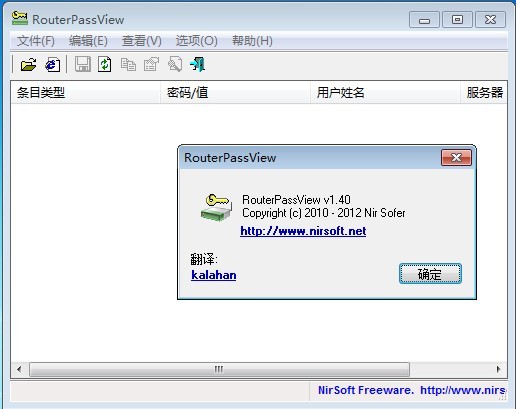
1. 首先,从官网或可信下载站获取routerpassview的压缩包,解压后双击运行routerpassview.exe文件,无需安装过程。
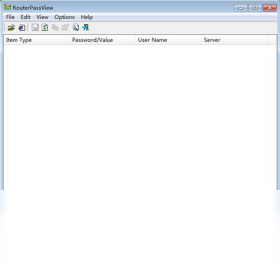
2. 软件启动后,主界面会显示一个设备列表,默认情况下是空的。点击工具栏上的“选项”按钮,打开设置窗口。
3. 在“连接类型”中,选择“Telnet”或“HTTP”,通常建议选择Telnet,因为兼容性更好。如果路由器支持SSH,也可以选择“SSH”选项。
4. 输入路由器的IP地址(默认为192.168.1.1),以及登录用户名和密码(通常是admin/admin),如果不知道密码,可尝试默认密码或查看路由器底部标签。
5. 点击“确定”保存设置,然后点击工具栏上的“开始恢复”按钮,软件会自动连接路由器并读取配置文件。
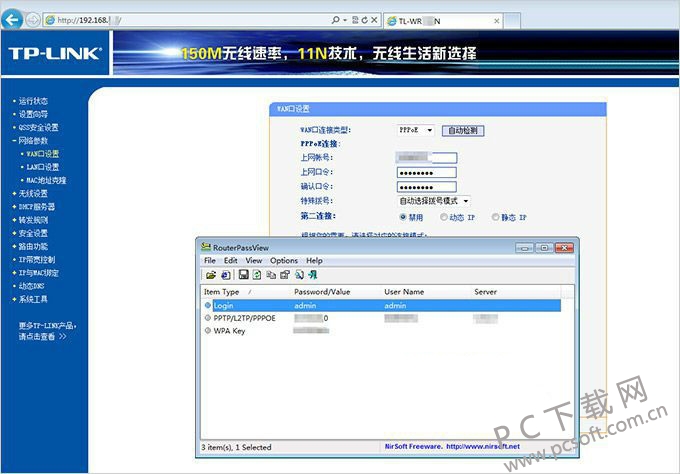
6. 等待几秒后,主界面会列出所有发现的密码条目,包括PPPoE、无线、HTTPS等类型的密码,选中任意条目即可在下方查看明文密码。
7. 如果恢复失败,请检查网络连接是否正常,以及路由器是否允许远程管理(在路由器管理界面中开启“远程管理”或“Telnet访问”)。

1. routerpassview内置了庞大的路由器品牌数据库,覆盖了市面上绝大多数主流产品,包括TP-Link、D-Link、Linksys、Netgear、华为、中兴、小米、360等。
2. 对于每一个品牌,软件会尝试使用已知的默认密码和常用密码组合进行连接,从而提高恢复成功率。
3. 如果你的路由器品牌不在列表中,可以手动添加自定义路由器配置,在“选项”中选择“添加路由器”,输入品牌名称和默认密码即可。
4. 另外,软件还支持从备份文件中恢复密码,例如从路由器导出的配置文件(.bin或.conf格式),在“文件”菜单中选择“导入配置文件”即可。
5. 对于新发布的路由器型号,如果软件无法识别,可以尝试更新到最新版本,或使用“自动检测”功能让软件自动识别路由器类型。
1. 恢复密码后,你可以将整个列表导出为文本文件,方便保存或打印。点击“文件”菜单,选择“导出所有项目”。
2. 在导出窗口中,选择保存路径和文件名,格式可选TXT、HTML、CSV或XML,推荐使用CSV以便在Excel中查看。
3. 如果只想导出部分条目,可先选中需要的行,然后点击“文件”菜单中的“导出已选项目”。
4. 导出后的文件会包含路由器IP、用户名、密码、SSID等详细信息,每个字段用逗号或制表符分隔。
5. 注意:导出的密码为明文,请妥善保管,避免泄露给他人,建议在导出后对文件进行加密或设置访问权限。
1. 打开routerpassview,进入“选项”设置,在“监控”选项卡中勾选“启用实时监控”。
2. 设置监控间隔时间,例如每30秒扫描一次,这样当路由器配置变更时,软件会自动更新密码列表。
3. 在“警报”选项卡中,可以设置当发现新密码或密码变更时,是否播放声音或弹出提示窗口,方便你及时掌握网络动态。
4. 监控功能需要保持软件在后台运行,建议最小化到系统托盘,不影响其他工作。
5. 如果你需要监控多个网段,可以添加多个路由器IP地址,软件会依次轮询,但注意不要过于频繁,以免加重路由器负担。
6. 监控日志会自动保存,你可以在“视图”菜单中查看历史记录,或导出为日志文件。
运行routerpassview需要满足以下基本的软硬件条件,以确保软件稳定流畅地运行:
| 项目 | 最低配置 | 推荐配置 |
|---|---|---|
| 操作系统 | Windows XP SP3 | Windows 10/11 64位 |
| 处理器 | 1 GHz 单核 | 2 GHz 双核或更高 |
| 内存 | 512 MB | 2 GB 或以上 |
| 硬盘空间 | 10 MB 可用空间 | 50 MB 可用空间 |
| 网络 | 有线或无线网络适配器 | 千兆有线网络 |
 首页
首页
 安卓游戏
安卓游戏
 安卓软件
安卓软件
 热门专题
热门专题
 更多
更多
 鄂公网安备42011502001927号


