


厂商:
备案号:
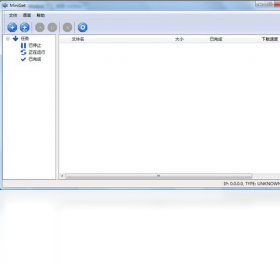
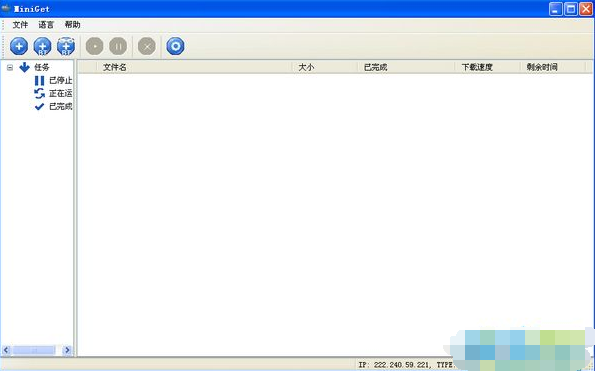
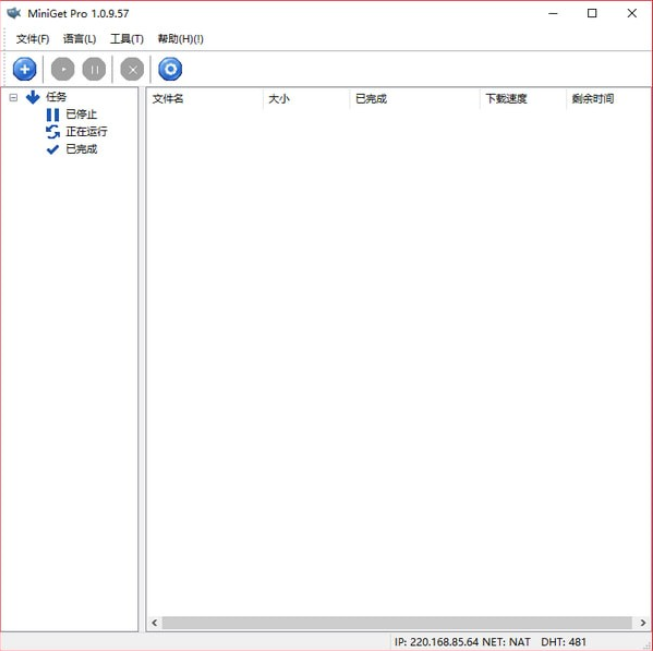
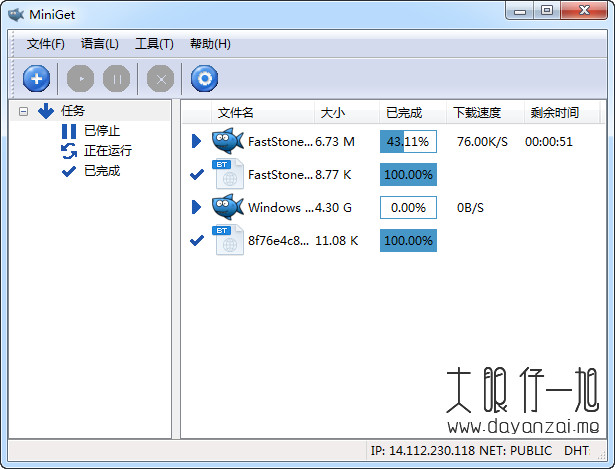
MiniGet是一款专为Windows平台打造的轻量级下载工具,凭借其出色的下载加速引擎和简洁易用的操作界面,迅速成为众多用户日常下载文件的首选助手。无论是大型软件安装包、高清影视资源还是零散文档,MiniGet都能智能分配网络带宽,大幅提升下载速度。软件本身完全免费,无任何捆绑插件,安装过程干净利落,运行时资源占用极低,不会干扰用户的正常电脑操作。其独特的断点续传功能,即便遇到网络波动或意外断电,也能在恢复后无缝衔接,确保下载任务完整不丢失。
1. 首先检查当前网络连接是否稳定,可尝试关闭其他占用带宽的应用程序(如在线视频、云同步等)。
2. 打开MiniGet主界面,点击右上角“设置”按钮,进入“下载设置”选项卡,将“最大连接数”调整至8或更高。
3. 在“任务属性”中,为每个下载任务手动指定线程数,建议设置为4-6,以充分利用带宽。
4. 尝试更换下载源,右键点击任务,选择“使用备用地址下载”,有时候官方源速度不佳,备用源反而更快。
5. 如果以上方法均无效,可尝试暂停任务后重新开始,或者重启MiniGet软件,刷新网络连接状态。
6. 最后,建议将MiniGet升级到最新版本,新版本往往包含下载引擎优化,能有效提升速度。
1. MiniGet全面支持HTTP、HTTPS、FTP、FTPS等常见下载协议,覆盖绝大多数网页直链和FTP服务器资源。
2. 同时支持磁力链接(Magnet)和BT种子(Torrent)下载,方便用户获取P2P类型的资源。
3. 对于流媒体视频,MiniGet内置智能嗅探功能,可自动识别网页中的视频地址,一键下载。
4. 针对网盘链接,MiniGet提供“网盘解析”辅助工具(需手动开启),可解析部分主流网盘的直链,实现高速下载。
5. 还支持ed2k协议,满足老式电驴资源的下载需求。
6. 无论何种协议,MiniGet都会自动校验文件完整性,确保下载后的文件可正常使用。
1. 打开MiniGet主窗口,点击“工具”菜单,选择“选项”打开设置面板。
2. 在左侧导航栏点击“限速设置”,勾选“开启限速”复选框。
3. 可分别设置“最大下载速度”和“最大上传速度”,输入数值(单位KB/s),例如限制下载为512KB/s。
4. 支持按时间段限速,比如设置工作日白天限速,晚上不限速,灵活控制带宽占用。
5. 点击“确定”保存设置,限速即时生效,无需重启软件。
6. 如需临时取消限速,可直接在主界面右下角拖动速度滑块至“无限”即可。
1. 首先复制需要下载的链接,然后点击MiniGet主界面上的“新建任务”按钮,检查链接是否自动填入。
2. 如果链接未自动识别,请手动粘贴到“下载地址”输入框中,并确认网址格式正确(以http或https开头)。
3. 检查是否开启了“剪贴板监控”功能,路径:设置-高级-剪贴板监控,确保该选项已勾选。
4. 尝试以管理员身份运行MiniGet,右键软件图标选择“以管理员身份运行”,避免权限不足导致无法创建任务。
5. 若仍无法添加,可能是软件安装文件损坏,建议卸载后重新从官网下载安装包安装。
6. 另外,关闭第三方安全软件的“下载保护”或“网页拦截”功能,有时会误拦截MiniGet的请求。
1. 确认安装包完整,右键安装包选择“属性”,查看“数字签名”是否正常,若被破坏请重新下载。
2. 关闭所有杀毒软件和防火墙,特别是360、腾讯管家等,它们可能误报并阻止安装进程。
3. 右键安装包,选择“以管理员身份运行”,避免系统权限限制。
4. 清理系统临时文件,运行“磁盘清理”工具,删除临时目录后重试安装。
5. 若提示缺少运行库,请安装Visual C++ Redistributable 2015-2022 x86/x64版本。
6. 仍无法安装,可尝试在安全模式下安装,排除第三方软件冲突。
| 项目 | 最低配置 | 推荐配置 |
|---|---|---|
| 操作系统 | Windows 7 SP1 | Windows 10/11 64位 |
| CPU | 1 GHz 单核处理器 | 2 GHz 双核及以上 |
| 内存 | 512 MB RAM | 2 GB RAM 或更高 |
| 硬盘空间 | 50 MB 可用空间 | 200 MB 以上可用空间 |
| 网络 | 宽带连接 | 光纤宽带 |
 首页
首页
 安卓游戏
安卓游戏
 安卓软件
安卓软件
 热门专题
热门专题
 更多
更多
 鄂公网安备42011502001927号


