


厂商:
备案号:
ScreenshotCaptor是一款专为Windows平台打造的强大屏幕截图工具,凭借其丰富的截图模式、灵活的编辑功能以及高效的自动化处理能力,成为众多办公用户、设计师和IT技术人员的首选利器。无论是全屏捕捉、窗口捕获,还是自定义区域截图,ScreenshotCaptor都能轻松应对,并支持定时连拍、滚动截图等高级操作,极大地提升了工作效率。软件内置图像编辑器,支持添加标注、箭头、文字及水印,满足多样化需求。ScreenshotCaptor还提供批量导出、云存储集成和多种格式兼容,让截图管理更加便捷。本文将为您详细介绍ScreenshotCaptor的下载安装、核心功能、使用技巧及常见问题,助您快速上手。
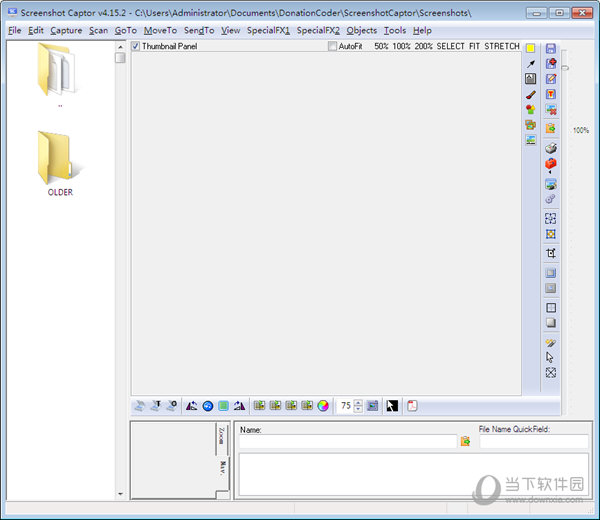
1. 提供全屏截图、窗口截图、区域截图、固定区域截图、滚动截图等多种截图模式,满足不同场景需求。
2. 支持定时自动截图和连续截图,方便用户捕捉动态变化或进行无人值守的屏幕记录。
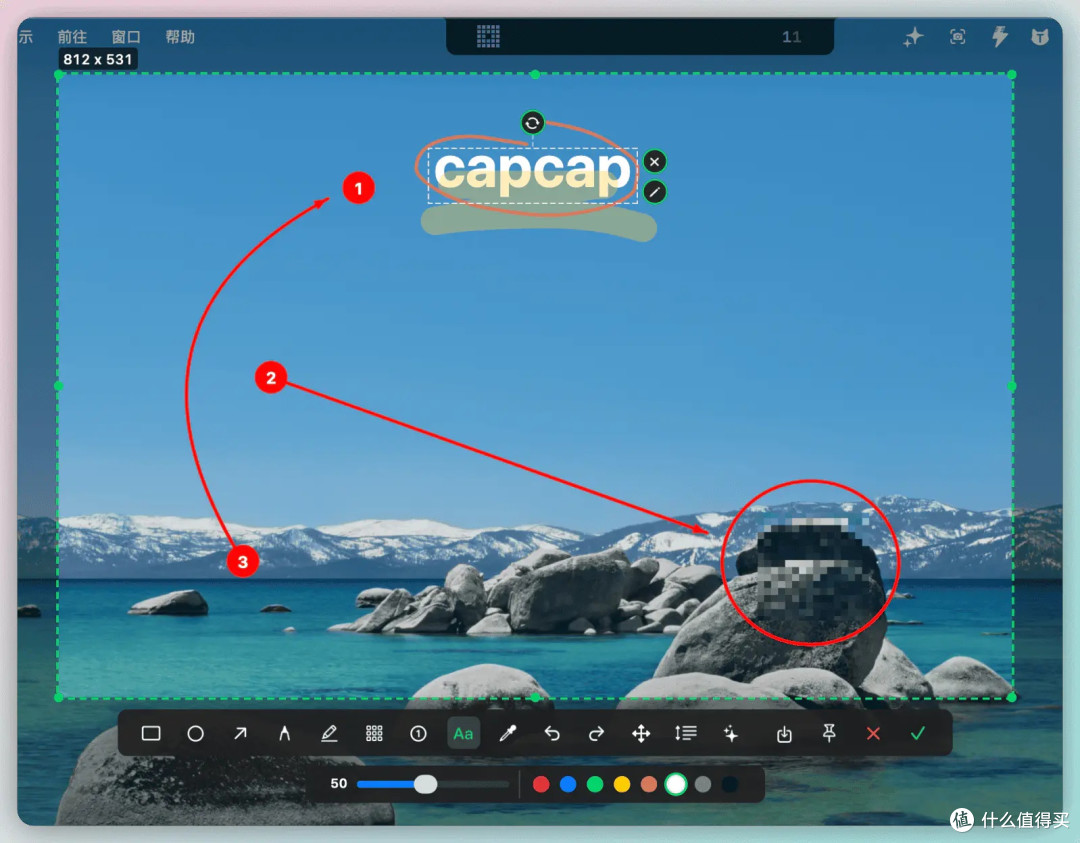
3. 内置图像编辑器,可对截图进行裁剪、旋转、调整亮度对比度,添加箭头、线条、形状、文本等标注元素。
4. 支持多种图像格式输出,包括PNG、JPG、BMP、GIF、TIFF等,并可根据需要调整压缩质量和分辨率。
5. 提供批量处理和自动化脚本功能,可对多张截图执行相同的编辑操作,大幅提高工作效率。
6. 集成云存储服务,可将截图直接上传至Dropbox、Google Drive等平台,方便团队协作与分享。
1. 首先,从本页面下载ScreenshotCaptor安装包,建议选择最新正式版本,确保功能完整且稳定。
2. 双击运行下载的安装文件,若弹出用户账户控制提示,点击“是”以继续安装。
3. 进入安装向导后,点击“Next”进入下一步,仔细阅读许可协议,勾选“I accept the agreement”表示同意,然后点击“Next”。
4. 选择安装路径,默认安装在C盘Program Files目录下,如需更改,点击“Browse”指定其他位置,完成后点击“Next”。
5. 选择要创建的快捷方式及附加任务(如开机启动、创建桌面图标等),根据个人习惯勾选,然后点击“Next”。
6. 确认安装信息无误后,点击“Install”开始安装,等待进度条完成,最后点击“Finish”退出向导,软件即可正常使用。
1. 打开ScreenshotCaptor主界面,在顶部菜单栏中点击“Capture”菜单,选择“Scheduled Capture”选项。
2. 在定时截图的设置窗口中,可以设置单次截图或周期性截图,比如每隔5分钟自动截图一次。
3. 设置截图类型,可选择全屏、窗口或指定区域,并指定保存路径和文件名规则。
4. 点击“Start”按钮启动定时任务,软件会在后台自动执行截图,并在任务栏图标上显示运行状态。
5. 若要停止定时截图,点击任务栏图标打开主界面,在“Capture”菜单中选择“Stop Scheduled Capture”即可终止。
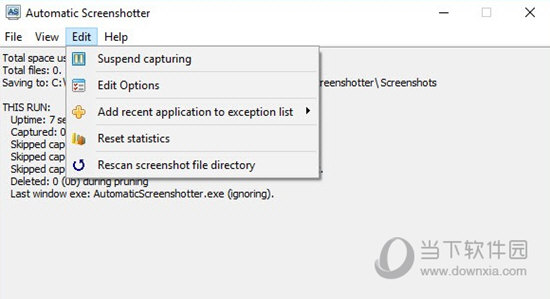
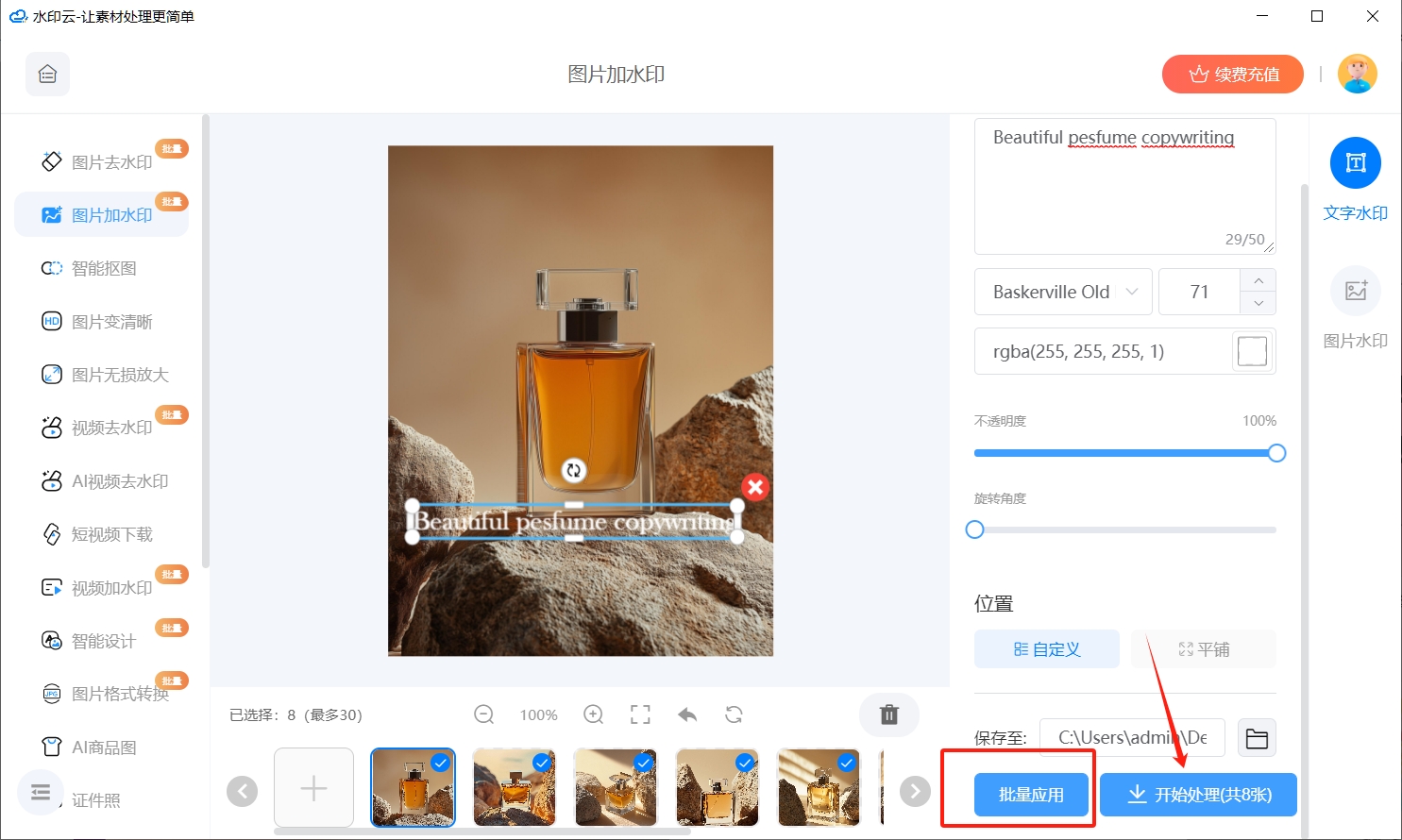
1. 在ScreenshotCaptor中打开需要添加水印的截图,进入图像编辑器界面。
2. 在工具栏上找到“Text”工具,点击后在图片上拖拽一个文本框,输入水印文字内容。
3. 在右侧属性面板中调整字体、大小、颜色、透明度及旋转角度,使其符合预期效果。
4. 若需添加图片水印(如Logo),点击“Image”工具,从本地选择图片文件并调整位置和大小。
5. 完成设置后,点击“File”菜单中的“Save As”将带水印的截图导出,建议保存为PNG格式以确保透明背景。
为了确保ScreenshotCaptor流畅运行,建议您的电脑满足以下配置要求:
| 配置项 | 最低要求 | 推荐配置 |
|---|---|---|
| 操作系统 | Windows 7 SP1 | Windows 10/11 64位 |
| 处理器 | 1GHz及以上 | 2GHz多核处理器 |
| 内存 | 2GB | 4GB及以上 |
| 硬盘空间 | 200MB可用空间 | 500MB以上可用空间 |
| 显示分辨率 | 1024×768 | 1920×1080或更高 |
| 其他 | 鼠标、键盘 | 支持DirectX 9及以上 |
 首页
首页
 安卓游戏
安卓游戏
 安卓软件
安卓软件
 热门专题
热门专题
 更多
更多
 鄂公网安备42011502001927号


