


厂商:
备案号:
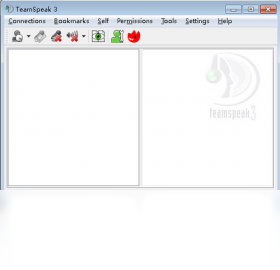
TeamSpeak 3是一款专为团队协作与游戏玩家打造的高清语音通讯工具,凭借其极低的延迟、稳定的连接和强大的权限管理功能,成为全球数百万用户的首选语音平台。无论是大型网游开黑、电竞比赛战术指挥,还是远程办公、线上会议,TeamSpeak 3都能提供清晰流畅的语音体验。其独特的服务器-客户端架构,允许用户自建专属语音服务器,实现完全自主的通讯管理,同时支持丰富的插件扩展和高度自定义的界面皮肤,满足不同场景下的个性化需求。软件占用系统资源极少,即使在老旧电脑上也能流畅运行,是追求高效沟通、注重隐私安全的用户不可或缺的语音助手。
1. 首先,确保麦克风已正确插入电脑,并在Windows系统声音设置中将其设为默认录制设备。
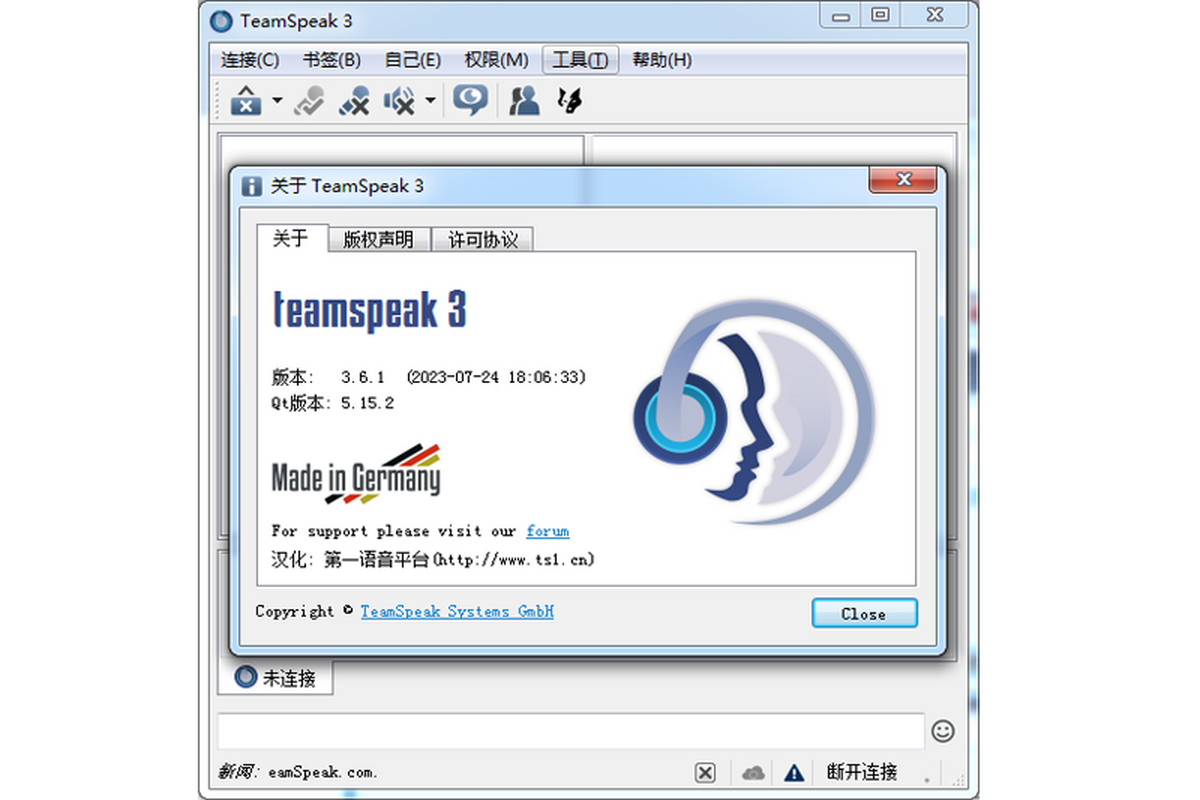
2. 打开TeamSpeak 3,点击顶部菜单栏的“设置”按钮,选择“选项”进入设置界面,点击左侧的“捕获”选项卡。
3. 在“捕获”界面中,从“设备”下拉菜单里选择你正在使用的麦克风型号,然后在下方“激活”区域勾选“语音激活”模式,并点击“激活设置”按钮。
4. 对着麦克风正常说话,观察下方音量指示条,调整“激活阈值”滑块,使说话时指示条变绿且不处于红色区域,同时可勾选“自动调整”让软件自动优化。
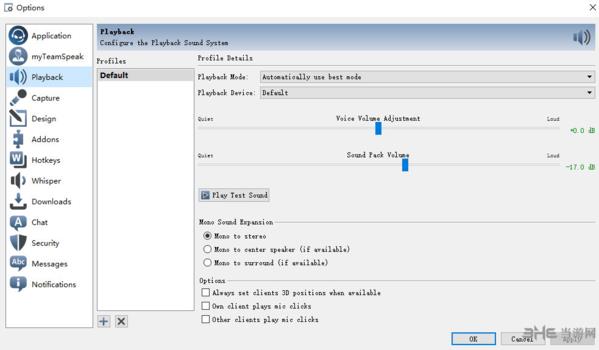
5. 在“播放”选项卡中,确认输出设备为耳机或音箱,避免回声啸叫。最后点击“应用”和“确定”保存设置,即可与队友清晰通话。
1. 首先检查网络连接是否正常,尝试访问其他网站或使用其他网络应用,排除本地网络故障。
2. 确认服务器地址和端口号输入无误,注意区分TCP和UDP端口,通常默认端口为9987,可在服务器列表中查看。
3. 检查防火墙或杀毒软件是否拦截了TeamSpeak 3的通信,将软件添加至白名单或暂时关闭防护后重试。
4. 尝试更换其他服务器节点,或使用VPN连接到不同地区,有时服务器本身可能处于维护中。
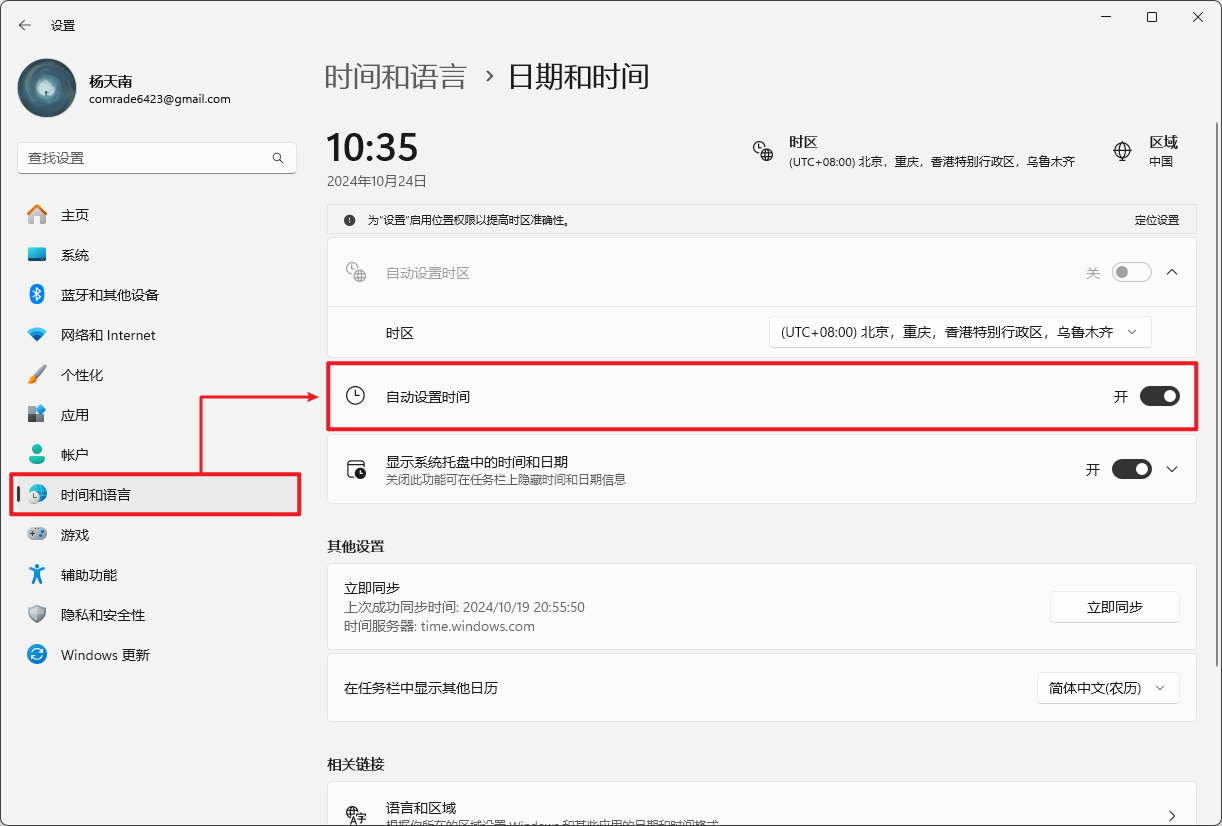
5. 若仍无法连接,可尝试以管理员身份运行TeamSpeak 3,或重装最新版本客户端,并检查系统时间是否准确。
1. 你需要一台拥有公网IP的服务器或电脑,并安装TeamSpeak 3服务器端软件(可从官网下载)。
2. 安装完成后,运行服务器端程序,记下生成的服务器权限密钥,该密钥用于首次连接时获取管理员权限。
3. 在你的客户端电脑上打开TeamSpeak 3,点击“连接”菜单,选择“连接”,在弹出的窗口中输入服务器IP地址和默认端口9987。
4. 连接成功后,系统会提示输入权限密钥,粘贴刚才记录的密钥并确认,即可获得该服务器的最高管理权限。
5. 接下来,你可以通过“权限”菜单设置不同用户组的权限,创建频道、调整频道排序,并设置密码保护,打造专属语音空间。
1. 打开任务管理器,查看CPU占用情况,确认是Teamspeak.exe进程占用过高。
2. 检查是否开启了过多的语音激活检测,可在“设置-选项-捕获”中将语音激活模式改为“按键说话”,并绑定一个不常用的按键。
3. 关闭不必要的插件,点击“工具-插件管理器”,禁用非必要的第三方插件,尤其是音效增强类插件。
4. 更新声卡驱动程序,旧版驱动可能导致音频处理异常,从而增加CPU负担。
5. 在“设置-选项-界面”中,关闭“硬件加速”或降低UI动画效果,也可尝试更换为简洁皮肤。
TeamSpeak 3的配置要求非常低,对老旧电脑和新入门用户都相当友好,以下是各项硬件的参考需求:
| 硬件组件 | 最低配置 | 推荐配置 |
|---|---|---|
| 操作系统 | Windows 7 32位 | Windows 10/11 64位 |
| CPU | 1 GHz 单核处理器 | 2 GHz 双核及以上处理器 |
| 内存 | 1 GB RAM | 4 GB RAM 或更高 |
| 硬盘空间 | 200 MB 可用空间 | 500 MB 可用空间(建议SSD) |
| 声卡与麦克风 | 任意集成声卡与麦克风 | 独立声卡 + 降噪麦克风 |
| 网络连接 | 宽带连接(1 Mbps) | 宽带连接(5 Mbps 以上) |
 首页
首页
 安卓游戏
安卓游戏
 安卓软件
安卓软件
 热门专题
热门专题
 更多
更多
 鄂公网安备42011502001927号


