


厂商:
备案号:
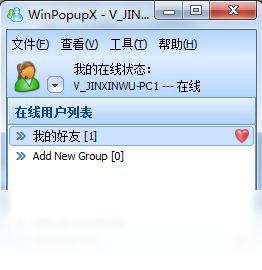
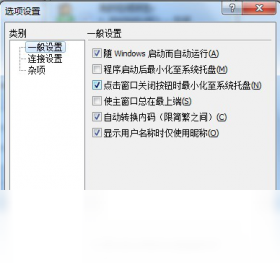
WinpopupX是一款专为Windows系统打造的局域网即时通讯软件,它能够让同一网络内的电脑之间快速发送短消息、文件以及截图,无需搭建服务器,操作简单,响应迅速。无论是办公室内部沟通、家庭多台电脑协作,还是小型工作室团队协作,WinpopupX都能提供轻量、高效的消息传递体验,帮助用户摆脱传统社交软件的繁琐,专注于本地网络环境下的高效交流。软件界面简洁直观,占用系统资源极低,是局域网内沟通的理想选择。
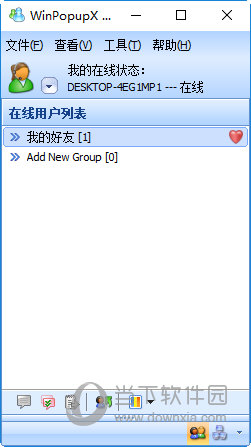
1. 确保所有需要通信的电脑都已安装并运行WinpopupX,且处于同一个局域网内(例如连接同一台路由器)。
2. 在WinpopupX主界面的“用户列表”或“计算机列表”中,软件会自动扫描并显示当前局域网内所有运行WinpopupX的电脑名称。
3. 双击目标电脑名称,即可打开聊天窗口,输入消息后点击“发送”按钮,对方会立即收到弹窗提示。
4. 如果列表中没有出现对方电脑,请检查防火墙是否阻止了WinpopupX的通信端口(默认端口为16384),并暂时关闭防火墙或添加例外规则。
5. 若依然无法发现,尝试手动输入对方电脑的IP地址进行连接,在“连接”菜单中直接添加IP即可。
6. 连接成功后,你便可以向对方发送文字、文件甚至屏幕截图,实现高效的局域网协作。
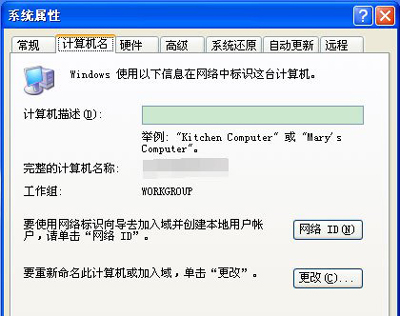
1. 打开与目标的聊天窗口,点击“发送文件”按钮,选择需要传输的文件。
2. 软件本身没有设置文件大小上限,但实际传输速度与稳定性取决于局域网带宽和网络质量。
3. 对于超大文件(如超过1GB),建议在传输过程中保持电脑网络连接稳定,避免休眠或断网。
4. 接收方会收到文件接收请求,点击“接受”后文件将保存到默认下载目录或自定义目录。
5. 如果传输中断,软件支持断点续传,重新发送时选择相同文件即可从上次进度继续。
6. 小提示:发送压缩包或批量文件时,建议先打包再发送,可减少传输时间。
1. 点击WinpopupX主界面右上角的“设置”图标,进入“通知”选项。
2. 在“消息提示”区域,可以勾选“禁用弹窗提示”,这样新消息将不会弹出窗口,仅在任务栏闪烁图标。
3. 若希望完全静默,可勾选“静音模式”,同时关闭提示音和弹窗。
4. 你还可以设置免打扰时间段,比如午休时间,在“免打扰”中设定起始和结束时间,期间自动屏蔽新消息通知。
5. 对于重要联系人,可以单独开启“始终提醒”,确保不错过关键信息。
6. 设置完成后点击“保存”,所有调整即刻生效,让你工作更专注。
1. 在WinpopupX主界面,点击“群组”标签页,然后选择“新建群组”。
2. 输入群组名称,例如“项目讨论组”,并从左侧用户列表中勾选要加入的成员。
3. 点击“创建”后,群组即建立成功,所有成员都会收到邀请通知。
4. 在群组聊天窗口中,可以发送文字、文件和图片,所有成员均可实时查看。
5. 群组管理员可以随时添加或移除成员,在群组信息中点击“管理成员”即可操作。
6. 若不想接收群组消息,可单独将群组设置为免打扰,避免频繁打扰。
1. 关闭WinpopupX程序,确保进程完全退出,可在任务管理器中结束“WinpopupX.exe”。
2. 打开Windows“设置”>“应用”>“应用和功能”,找到WinpopupX,点击“卸载”。
3. 按照提示完成卸载流程,等待进度条走完。
4. 卸载后建议清理残留文件,打开“此电脑”,在地址栏输入“%AppData%”并回车,删除其中的WinpopupX文件夹。
5. 接着在“%LocalAppData%”中同样查找并删除WinpopupX相关文件夹。
6. 最后运行注册表编辑器(输入regedit),在“编辑”>“查找”中搜索“WinpopupX”,删除所有相关项,注意谨慎操作,防止误删系统文件。
| 操作系统 | Windows 7 SP1 及以上版本 |
| 处理器 | 1 GHz 或更快的CPU |
| 内存 | 512 MB 及以上 |
| 硬盘空间 | 50 MB 可用空间 |
| 网络 | 局域网环境(以太网或Wi-Fi) |
 首页
首页
 安卓游戏
安卓游戏
 安卓软件
安卓软件
 热门专题
热门专题
 更多
更多
 鄂公网安备42011502001927号


