


厂商:
备案号:
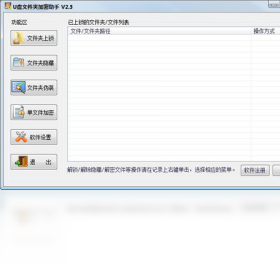
U盘文件夹加密助手是一款专为U盘、移动硬盘等便携存储设备设计的文件夹加密软件,它采用先进的加密算法,能够在不影响U盘正常读写速度的前提下,为您的私人文件夹提供坚实的密码保护。无论是工作文档、个人照片还是重要资料,只需简单几步即可完成加密,有效防止他人未经授权的访问。软件界面简洁直观,操作流程非常人性化,即使是电脑新手也能快速上手,是保护个人隐私和商业机密的得力助手。
1. 加密后的文件夹会从U盘目录中隐藏起来,在资源管理器中无法直接看到。
2. 您需要通过软件主界面输入正确的密码,点击“解密”按钮,文件夹才会重新显示。
3. 解密后,您可以像平常一样打开和编辑文件夹内的所有文件,不会对文件内容造成任何影响。
4. 如果忘记密码,软件提供了密码找回功能,前提是您设置了密保问题或绑定了邮箱。
5. 建议在加密前对重要文件进行备份,以防意外情况导致数据丢失。
1. 不会,U盘文件夹加密助手采用的是文件系统级别的加密方式,不会改变文件的实际大小。
2. 加密操作只是修改了文件夹的访问权限和目录结构,并没有对文件数据本身进行压缩或重新编码。
3. 因此,U盘的总容量和可用空间在加密前后不会有任何变化,您可以放心使用。
4. 如果担心U盘空间不足,建议在使用前清理不需要的文件,或者更换更大容量的U盘。
5. 软件本身占用的空间非常小,几乎可以忽略不计。
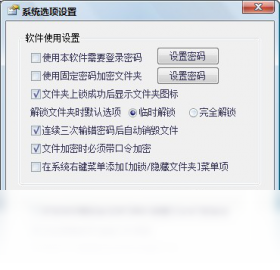
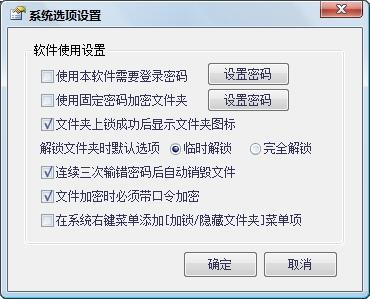
1. 支持。您可以在软件设置中选择“整盘加密”模式,为整个U盘设置访问密码。
2. 启用整盘加密后,每次插入U盘时都需要输入密码才能访问其中的所有文件。
3. 这种模式适合需要对整个U盘内容进行保护的场景,比如存储多个敏感文件夹。
4. 如果您只需要保护部分文件夹,可以选择“文件夹加密”模式,更加灵活方便。
5. 整盘加密和解密的速度会比单个文件夹稍慢,但安全性更高。
1. 可以。U盘文件夹加密助手支持绿色便携运行,您可以将软件直接复制到U盘中。
2. 在任何一台Windows电脑上插入U盘,运行软件主程序,输入密码即可解密文件夹。
3. 无需在每台电脑上安装软件,非常方便,适合经常在不同电脑间移动办公的用户。
4. 需要注意的是,解密后的文件夹在退出软件后会自动重新加密,确保安全。
5. 如果电脑系统是Windows 7及以上版本,均可正常兼容运行。
1. 如果您在加密时设置了密码提示问题,可以通过回答正确的问题来重置密码。
2. 如果绑定了邮箱,软件会向您的邮箱发送一个重置链接,点击即可设置新密码。
3. 如果以上两种方式都没有设置,那么很遗憾,密码无法找回,加密的文件夹将无法访问。
4. 因此,强烈建议您在加密时设置好密码提示和邮箱绑定,并牢记密码。
5. 另外,不要将密码保存在U盘内,以免被他人发现。
1. 下载并解压软件压缩包,双击运行“U盘文件夹加密助手.exe”主程序。
2. 首次运行会提示设置主密码,请设置一个安全性较高的密码,并牢记。
3. 将U盘插入电脑,软件会自动识别U盘盘符,在列表中选择您要加密的U盘。
4. 点击“加密文件夹”按钮,浏览并选择U盘中需要加密的文件夹,然后点击“确定”。
5. 软件会提示加密成功,此时文件夹已从U盘目录中隐藏。
6. 要访问加密文件夹,打开软件,选择对应的U盘,输入主密码,点击“解密”即可。
7. 解密后,文件夹会重新出现在U盘中,操作完成后建议立即重新加密。
以下是运行U盘文件夹加密助手所需的系统配置要求,请确保您的电脑满足这些条件以获得最佳体验。
| 操作系统 | Windows 7/8/10/11,32位或64位均可 |
| 处理器 | 1 GHz 或更快的处理器 |
| 内存 | 至少 512 MB RAM(推荐 1 GB 以上) |
| 硬盘空间 | 软件本身占用约 5 MB 空间,加密文件不额外占用 |
| 其他要求 | 需要一个可正常读写的USB接口 |
 首页
首页
 安卓游戏
安卓游戏
 安卓软件
安卓软件
 热门专题
热门专题
 更多
更多
 鄂公网安备42011502001927号


