


厂商:
备案号:
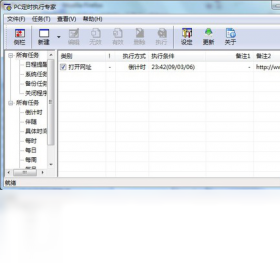
PC定时执行专家是一款专为Windows平台打造的自动化任务管理工具,它能够帮助用户将日常重复性的电脑操作,如定时关机、定时重启、定时打开文件或网页、定时提醒等,通过简单直观的界面设置,实现全自动执行。无论是上班族需要定时备份文件,还是游戏玩家希望预约关机,PC定时执行专家都能提供稳定可靠的解决方案,让您的电脑真正实现无人值守,提升工作效率。

1. 首先,从官方网站或可信软件站下载PC定时执行专家安装包,双击运行并按照提示完成安装。
2. 启动软件后,在主界面点击“新建任务”按钮,选择任务类型为“系统操作”。
3. 在系统操作下拉菜单中,选择“定时关机”选项。
4. 设置具体的执行时间,您可以选择每天固定时间,或指定某一天的某个时刻。
5. 确认设置无误后,点击“保存任务”并启用开关,任务列表将显示该计划。
6. 如果需要临时取消,可在任务列表中右键点击该任务,选择“禁用”即可。
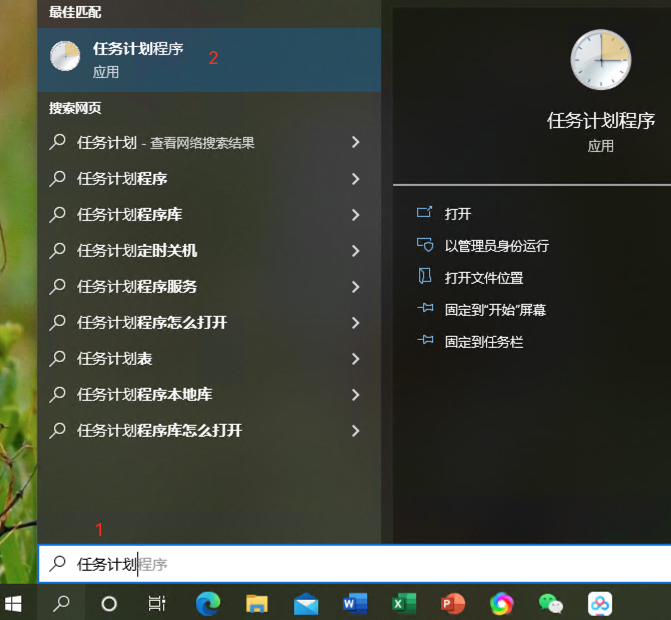
1. 打开PC定时执行专家,点击“新建任务”,在任务类型中选择“启动程序”。
2. 点击“浏览”按钮,选择您希望定时打开的第一个应用程序的可执行文件(.exe)。
3. 如果需要同时打开多个程序,请重复上述步骤,为每个程序分别创建独立任务,并设置相同的触发时间。
4. 您还可以通过“添加参数”功能,为程序启动时附加命令行参数,以满足特殊需求。
5. 所有任务创建完毕后,请确保每个任务右侧的开关处于开启状态,并测试运行一次以验证效果。
6. 软件支持任务列表导出与导入,方便您在新电脑上快速迁移配置。
1. 是的,PC定时执行专家在默认情况下,即使您关闭了主界面,任务依然会在后台自动执行。
2. 您可以通过系统托盘区的图标来确认程序是否仍在运行,若图标存在,说明后台服务正常。
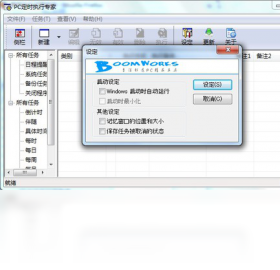
3. 为了确保任务稳定运行,建议在软件设置中勾选“开机自动启动”选项,这样电脑重启后任务也不会丢失。
4. 如果您希望彻底退出程序,请在托盘图标上右键选择“退出”,此时所有计划任务将停止。
5. 若遇到任务未按时执行的情况,请检查系统时间是否正确,以及软件是否被安全软件拦截。
6. 您还可以查看软件内置的运行日志,快速排查任务执行失败的原因。
1. PC定时执行专家兼容Windows 7、Windows 8/8.1、Windows 10以及Windows 11,支持32位和64位系统。
2. 在安装前,请确认您的系统满足最低配置要求:1GHz以上处理器,512MB内存,50MB可用硬盘空间。
3. 对于Windows 7用户,建议安装最新补丁包,以保证软件运行环境的稳定性。
4. 软件在Windows 10/11上运行时,可能需要以管理员身份启动,以获得完整的系统操作权限。
5. 如果您使用的是Windows Server系统,请选择“兼容模式”运行。
6. 遇到安装失败或运行错误时,可尝试右键安装包选择“以管理员身份运行”来解决。
为了确保PC定时执行专家能够流畅运行并提供最佳性能,请参考以下配置需求:
| 操作系统 | Windows 7 SP1 / 8 / 10 / 11 |
| 处理器 | 1 GHz 或更快的处理器 |
| 内存 | 最低 512 MB,推荐 2 GB 以上 |
| 硬盘空间 | 至少 50 MB 可用空间 |
| 其他 | 需要 .NET Framework 4.5 或更高版本 |
1. 安装前请关闭其他正在运行的应用程序,避免文件占用导致安装失败。
2. 如果系统缺少.NET Framework,软件会自动提示并引导您下载安装。
3. 对于老旧电脑,建议关闭不必要的视觉效果,以提高整体响应速度。
4. 软件运行时占用资源极低,不会影响您正常游戏或办公。
5. 定期清理软件缓存(位于安装目录下的Log文件夹)可保持程序轻快。
1. 检查任务设置中的目标路径是否正确,若文件被移动或删除,则会导致启动失败。
2. 确认系统时间是否准确,时区偏差会造成任务时间不准确。
3. 部分安全软件可能误拦截软件的后台操作,请将PC定时执行专家加入信任列表。
4. 若任务需要管理员权限,请确保软件以管理员身份运行,否则会因权限不足而失败。
5. 查看软件“运行日志”功能,日志中会详细记录每次任务的执行状态和错误代码。
6. 尝试重启软件或电脑,多数临时性故障可以通过重启解决。
 首页
首页
 安卓游戏
安卓游戏
 安卓软件
安卓软件
 热门专题
热门专题
 更多
更多
 鄂公网安备42011502001927号


