


厂商:
备案号:
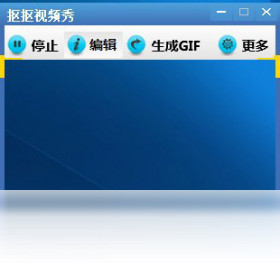
抠抠视频秀电脑版是一款集屏幕录制、视频剪辑、特效叠加于一体的多功能视频工具,专为追求高效创作的用户打造。它支持全屏、区域、摄像头等多种录制模式,内置丰富的转场动画、字幕条和画中画功能,让零基础用户也能快速产出专业级视频。软件操作界面简洁直观,输出画质清晰流畅,是网课制作、游戏录屏、产品演示的得力助手。无论是日常分享还是商业应用,抠抠视频秀都能满足你对视频处理的多样化需求,助你轻松玩转短视频时代。
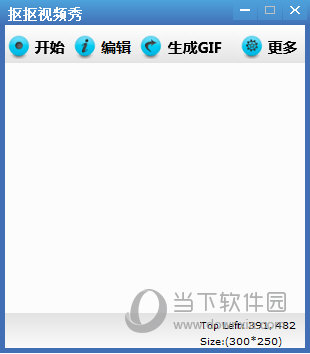
1. 首先从本站下载安装包,双击运行,按照提示完成安装,桌面出现快捷方式。
2. 打开软件,在主界面选择“屏幕录制”模式,根据需要勾选“全屏录制”或“自定义区域”。
3. 在“设置”中调整帧率为30fps以上,视频编码选择H.264,分辨率设为1920×1080。
4. 点击红色“REC”按钮开始录制,录制过程中可随时暂停或继续。
5. 结束录制后,点击“停止”按钮,视频自动保存在预设文件夹中。
6. 若需剪辑,可导入视频到“编辑器”,进行裁剪、合并、添加字幕等操作。
1. 检查系统音量,确保麦克风未被静音,且已正确接入电脑。
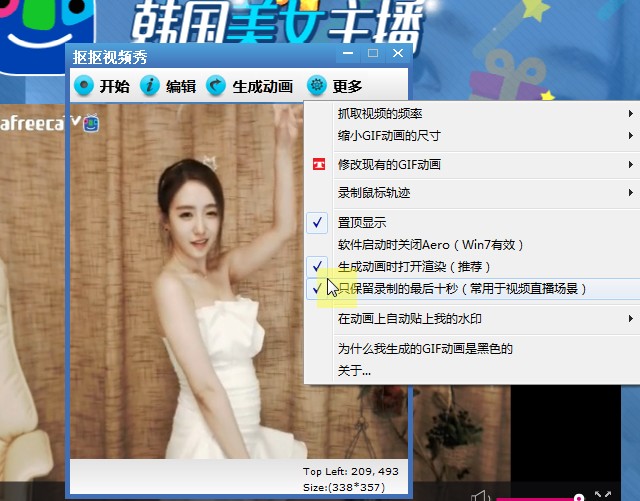
2. 在软件“音频设置”中,将“录音设备”选为“内置麦克风”或“立体声混音”。
3. 如果使用外部声卡,请更新驱动并重启软件。
4. 尝试切换“系统声音”和“麦克风声音”的开关组合,找到可用选项。
5. 若仍无声音,可查看软件日志或联系客服获取技术支持。
1. 打开软件,点击“工具箱”中的“视频加水印”功能。
2. 导入需要处理的视频文件,支持批量导入。
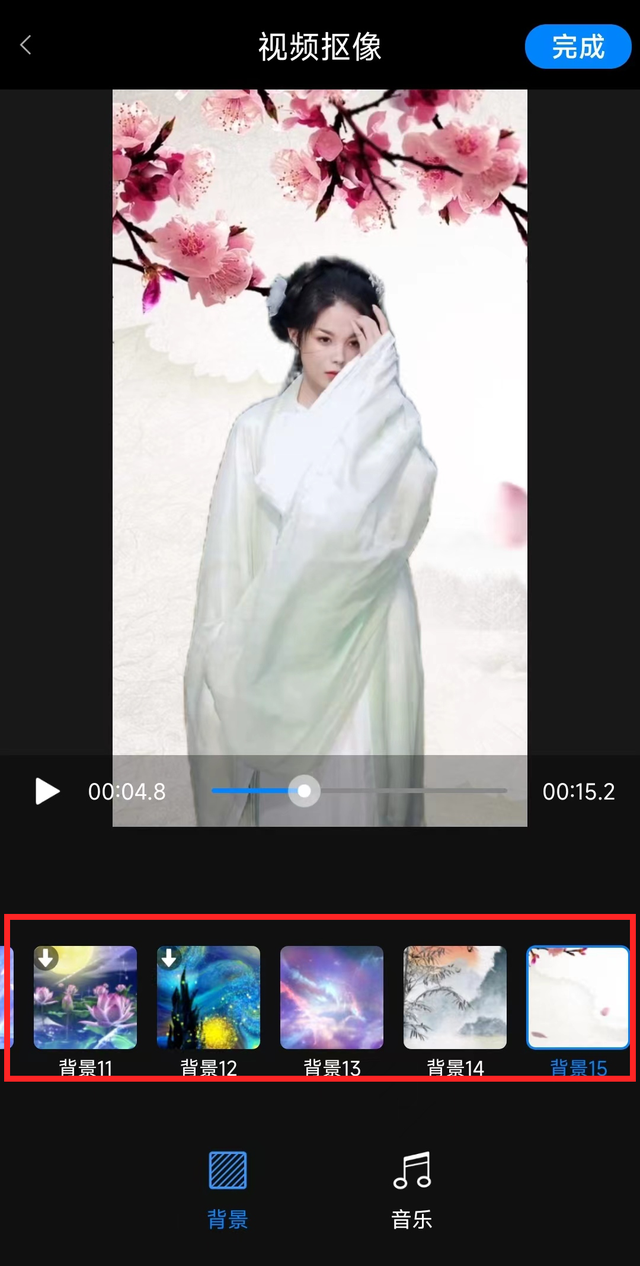
3. 在“水印设置”中,选择“文字水印”或“图片水印”,上传自己的Logo。
4. 调整水印的位置、大小、透明度和出现时间段。
5. 点击“生成”按钮,等待处理完成,导出无水印的原始视频备份。
6. 完成后可在预览窗口查看效果,满意后保存到指定目录。
1. 使用“智能剪辑”功能,一键删除长段静音片段,提升视频节奏。
2. 在“转场特效”库中,为相邻片段添加淡入淡出、擦除等效果,过渡更自然。
3. 利用“画中画”模式,同时展示摄像头画面和屏幕操作,适合教学视频。
4. 通过“速度控制”工具,对关键片段进行慢放或加速,突出重点。
5. 添加“背景音乐”时,可启用“自动闪避”功能,让音乐随人声自动降低音量。
6. 导出时选择“自适应码率”,在保证画质的前提下减小文件体积。
| 配置项 | 最低要求 | 推荐配置 |
|---|---|---|
| 操作系统 | Windows 7/8/10 | Windows 10/11 64位 |
| 处理器 | Intel Core i3 | Intel Core i5 或更高 |
| 内存 | 4GB | 8GB 及以上 |
| 显卡 | 集成显卡 | 独立显卡,支持硬件编码 |
| 硬盘空间 | 1GB 可用 | SSD 剩余 5GB 以上 |
 首页
首页
 安卓游戏
安卓游戏
 安卓软件
安卓软件
 热门专题
热门专题
 更多
更多
 鄂公网安备42011502001927号


