

厂商:
备案号:
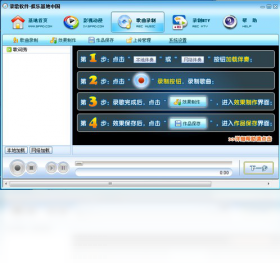
快乐豆录歌是一款专为音乐爱好者打造的电脑端录音与翻唱制作软件,它集高音质录音、实时混响效果、多轨编辑和一键分享于一体,让普通用户也能轻松录制出专业级歌声。软件操作界面简洁直观,内置丰富的伴奏资源与智能修音功能,无论是新手练习还是老手创作,都能快速上手。快乐豆录歌支持多种音频格式导出,并针对家庭录音环境进行了降噪优化,确保每一段歌声都清晰纯净,是您居家娱乐、网络K歌的得力助手。


1. 首先在电脑浏览器地址栏输入我们提供的下载地址,进入快乐豆录歌的专属下载页面,点击“本地下载”按钮,等待安装包下载完成。
2. 下载完成后,找到安装包文件(通常位于“下载”文件夹),双击运行安装程序,如果弹出用户账户控制提示,点击“是”允许运行。
3. 进入安装向导界面,点击“下一步”继续,阅读许可协议后勾选“我同意”,再点击“下一步”。
4. 选择安装目录,建议保持默认的C盘路径,也可以点击“浏览”自定义安装到其他盘符,选好后点击“安装”。
5. 等待进度条走完,点击“完成”退出向导,此时桌面会出现快乐豆录歌的快捷方式,双击即可启动软件。
1. 先检查电脑系统音量设置,右键点击任务栏右下角的喇叭图标,选择“打开声音设置”,确认输入设备选择了正确的麦克风。
2. 打开快乐豆录歌主界面,点击“设置”按钮,在“音频输入”下拉菜单中重新选择你的麦克风设备,并适当调高输入音量。
3. 如果还是没声音,检查麦克风是否被系统静音,可以在声音设置里点击“设备属性”,查看“禁用”选项是否被勾选。
4. 尝试更换麦克风接口,比如从前置面板换到后置主板接口,排除接触不良问题。
5. 最后在软件内点击“测试麦克风”按钮,对着麦克风说话看波形是否有反应,若无反应则可能需要更新声卡驱动程序。
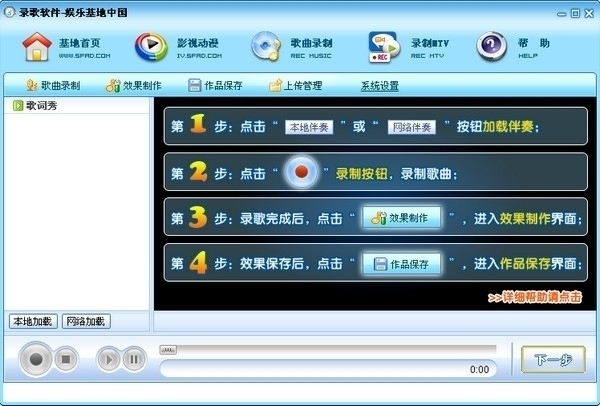
1. 启动快乐豆录歌,点击主界面上的“新建录音”按钮,进入录音工作台。
2. 在轨道区域点击“添加音频”或“导入伴奏”图标,从电脑文件夹中选择你下载好的MP3或WAV格式伴奏文件。
3. 伴奏导入后会自动添加到第一条音轨,接着点击“录音”按钮,同时播放伴奏,对着麦克风演唱即可录入人声轨道。
4. 录音完成后,可以通过拖动轨道上的音频块来调整人声与伴奏的同步位置,让节拍对齐。
5. 点击“混音”或“合成”按钮,软件会自动将人声和伴奏混合成一首完整的歌曲,最后导出为MP3格式即可。
为了让您流畅使用快乐豆录歌,建议参考以下最低和推荐配置:
| 配置项 | 最低要求 | 推荐配置 |
|---|---|---|
| 操作系统 | Windows 7 64位 | Windows 10/11 64位 |
| CPU | 双核 2.0 GHz | 四核 3.0 GHz及以上 |
| 内存 | 4 GB RAM | 8 GB RAM及以上 |
| 硬盘空间 | 200 MB可用空间 | 1 GB可用空间(用于存放工程文件) |
| 声卡 | 板载声卡 | 独立声卡或外置USB声卡 |
| 麦克风 | 普通耳麦 | 电容麦克风或动圈麦克风 |
1. 完成录音和混音后,点击工具栏上的“导出”按钮,弹出导出设置窗口。
2. 在“格式”下拉列表中选择你需要的音频格式,比如MP3(推荐)或WAV无损格式。
3. 设置音频质量,一般选择“标准”或“高”即可,采样率保持默认44100Hz。
4. 选择导出文件的保存位置,并为文件命名,然后点击“开始导出”。
5. 导出进度条完成后,点击“打开文件夹”即可看到成品文件,你可以将其上传到音乐平台或通过社交软件分享给朋友。
 首页
首页
 安卓游戏
安卓游戏
 安卓软件
安卓软件
 热门专题
热门专题
 更多
更多
 鄂公网安备42011502001927号