


厂商:
备案号:
朵朵多媒体相册电脑版是一款集照片管理、视频制作、电子相册生成于一体的多功能影音工具,它专为喜欢记录生活、制作纪念册的用户量身打造。软件内置了海量精美模板和动态特效,支持将静态照片快速转换为带背景音乐、转场动画的高清视频,同时提供批量导入、智能分类、一键分享等实用功能。无论是家庭聚会、旅行记录,还是个人写真、产品展示,朵朵多媒体相册都能以简单直观的操作流程,帮助用户轻松产出富有感染力的多媒体作品。其界面清爽、运行稳定,且对新手极为友好,无需任何剪辑基础即可上手体验。
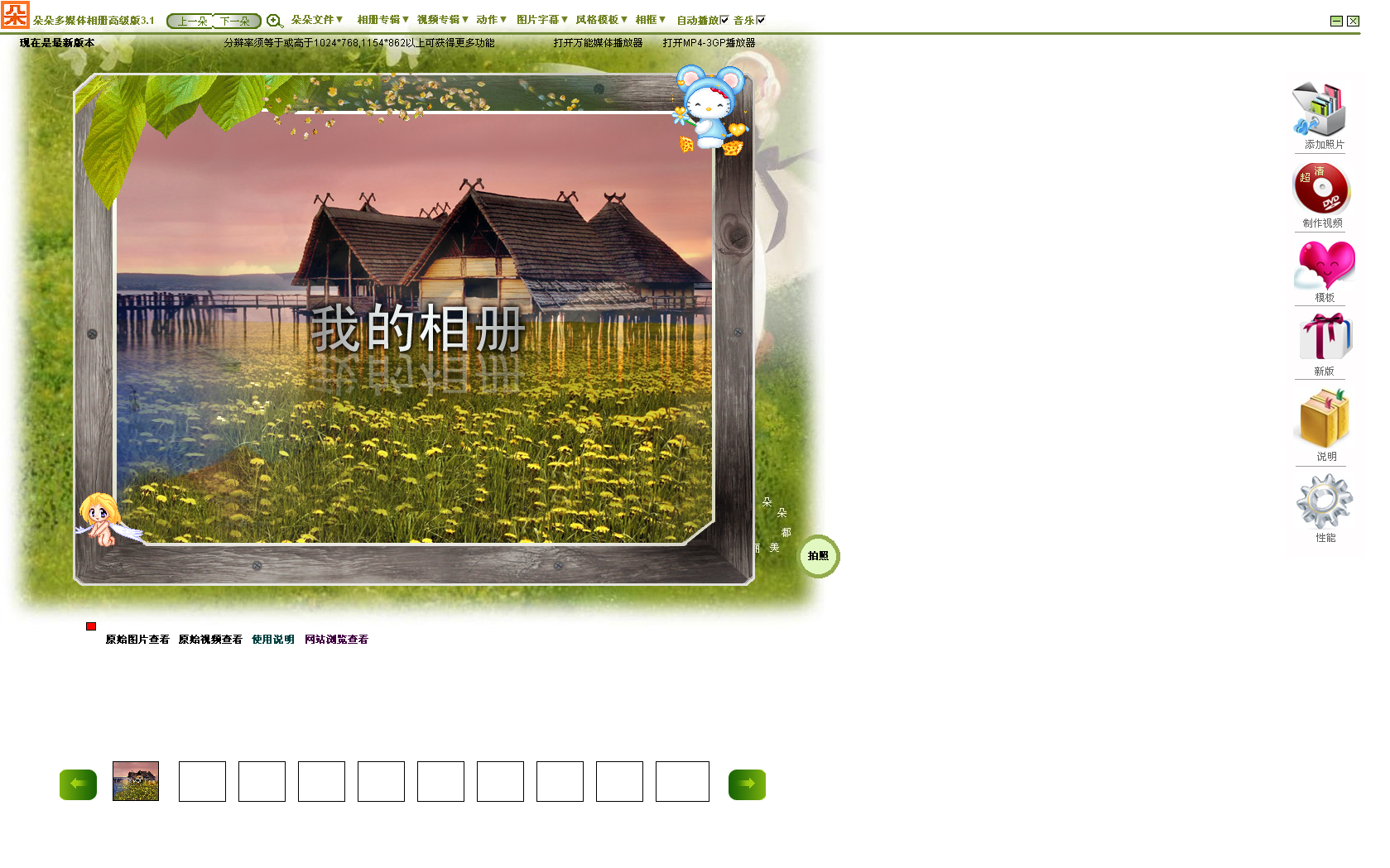
1. 打开朵朵多媒体相册电脑版,在主界面点击“新建项目”按钮,输入项目名称并选择画幅比例(如16:9或9:16)。
2. 进入编辑界面后,点击左侧“添加照片”按钮,从弹出的文件选择器中可以多选照片(按住Ctrl键可跳跃选择),支持JPG、PNG、BMP等常见格式。
3. 照片添加后,会以缩略图形式排列在下方素材库中,直接使用鼠标拖拽照片到上方时间轴轨道即可调整播放顺序。
4. 如需批量调整顺序,可在素材库中选中多张照片,点击“排序”工具,按照拍摄时间、文件名或随机方式自动排列。
5. 对于单张照片,还可以在时间轴上选中后,通过左右拖动微调位置,松开鼠标即可完成调整。
6. 若想删除某张照片,右键点击缩略图选择“移除”,或选中后按Delete键,项目中的其他照片位置不会受影响。
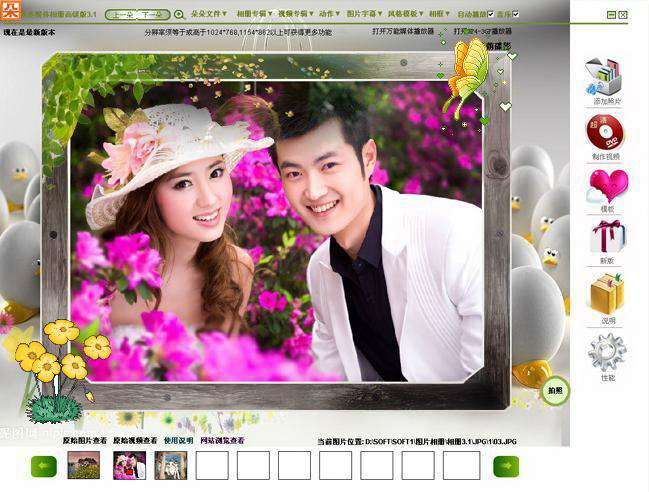
1. 在时间轴上方找到“音乐”图标,点击后进入音频轨道设置,选择“本地音乐”可从电脑中导入MP3、WAV等格式的音频文件。
2. 导入的音频会自动匹配照片总时长,若音乐过长,可在音频轨道上拖动右侧滑块进行裁剪;若过短,可勾选“循环播放”选项。
3. 添加字幕时,点击工具栏中的“文字”按钮,在预览窗口双击画面即可输入文字,右侧属性栏可调整字体、字号、颜色、透明度。
4. 字幕支持逐条添加,每条字幕可以设定显示时间段,在时间轴上拖动字幕条即可控制出现和消失的时机。
5. 对于片头标题或片尾致谢,可以直接套用软件内置的“字幕模板”,只需替换文字内容即可快速生成。
6. 所有字幕和音乐调整完成后,点击“预览”按钮检查整体效果,满意后即可进入导出阶段。
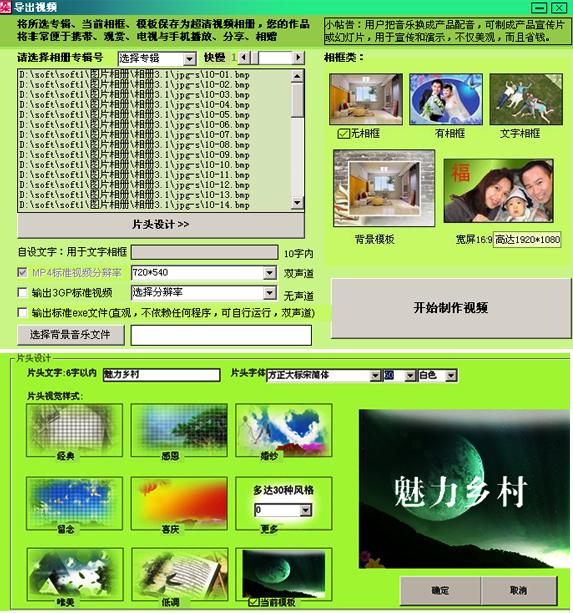
1. 完成所有编辑操作后,点击界面右上角的“导出”按钮,进入导出设置面板。
2. 在“输出格式”中优先选择MP4(H.264编码),这是兼容性最好的视频格式,适合在手机、电脑及电视上播放。
3. 分辨率选项根据需求选择,若追求画质可选择1920×1080(全高清),若需上传社交平台可选择1280×720(高清),注意分辨率越高导出时间越长。
4. 帧率建议保持默认的30fps,除非原始素材是60fps且对流畅度有特殊要求,否则不建议调整。
5. 点击“浏览”设置视频保存位置,并命名文件,然后点击“开始导出”按钮,等待进度条完成即可。
6. 导出过程中请勿关闭程序或休眠电脑,完成后会自动弹出文件夹位置,可直接查看或分享生成的视频文件。
1. 首先确保已经完成照片添加、音乐配置和字幕编辑,然后点击“分享”选项卡,选择“电子相册”模式。
2. 软件会生成一个临时预览页面,显示相册的完整播放效果,此时可以检查是否有错别字或照片顺序问题。
3. 点击“生成分享链接”按钮,等待系统上传处理,通常需要1-2分钟,取决于照片数量和视频时长。
4. 生成成功后,会出现一个二维码和网页链接,用手机扫描二维码即可在手机上观看相册视频。
5. 若需分享到微信朋友圈,可点击“下载到手机”按钮,将视频文件保存到手机相册,然后从朋友圈发布时选择该视频即可。
6. 另外,软件还提供“微信小程序”版本,直接搜索“朵朵多媒体相册”小程序,登录同一账号即可跨设备查看和分享作品。
为确保软件流畅运行,建议您的电脑满足以下配置要求:
| 配置项 | 最低要求 | 推荐配置 |
|---|---|---|
| 操作系统 | Windows 7 64位 | Windows 10/11 64位 |
| 处理器 | Intel Core i3 双核 | Intel Core i5 四核及以上 |
| 内存 | 4GB | 8GB及以上 |
| 显卡 | 集成显卡 | 独立显卡(2GB显存) |
| 硬盘空间 | 2GB可用空间 | 5GB以上可用空间 |
| 屏幕分辨率 | 1280×720 | 1920×1080 |
如果您的电脑配置偏低,建议关闭其他后台程序再运行软件,同时降低导出分辨率可有效提升处理速度。
 首页
首页
 安卓游戏
安卓游戏
 安卓软件
安卓软件
 热门专题
热门专题
 更多
更多
 鄂公网安备42011502001927号


