


厂商:
备案号:
和讯图片批量上传工具是一款专为电商运营、自媒体编辑及企业资料管理员打造的桌面端图片处理软件,它彻底解决了传统网页端上传图片时逐个选择、加载缓慢、易中断的痛点。软件采用多线程并发传输技术,支持一次性拖拽数百张图片进入队列,自动完成尺寸压缩、格式转换、重命名等预处理,并稳定推送到指定服务器或图床。无论是处理日常商品图、活动海报还是公众号配图,都能显著提升工作效率,让批量上传变得像复制粘贴一样简单。全新优化的界面布局清晰,操作逻辑直观,即便是电脑新手也能在几分钟内快速上手。
1. 首先检查网络连接是否稳定,尝试切换有线网络或重启路由器,排除临时性网络波动。
2. 关闭电脑上可能占用大量带宽的程序,如下载工具、在线视频播放器,确保上传通道畅通。
3. 查看软件左下角的状态栏,确认服务器地址和端口号是否正确填写,尤其是使用自定义服务器时。
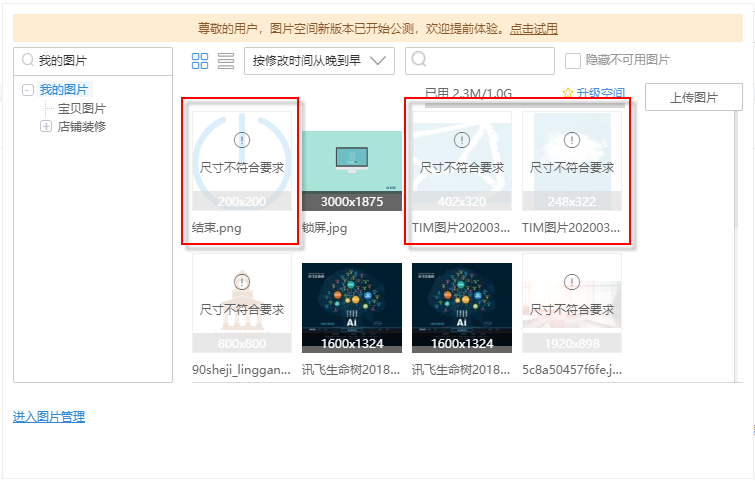
4. 将图片重新压缩为JPEG格式且单张大小控制在5MB以内,过大的原图容易导致超时中断。
5. 若持续失败,请尝试在设置中降低“并发上传数”(例如从5改为2),减轻服务器压力。
6. 更新软件至最新版本,旧版本可能不兼容当前操作系统或服务器协议。
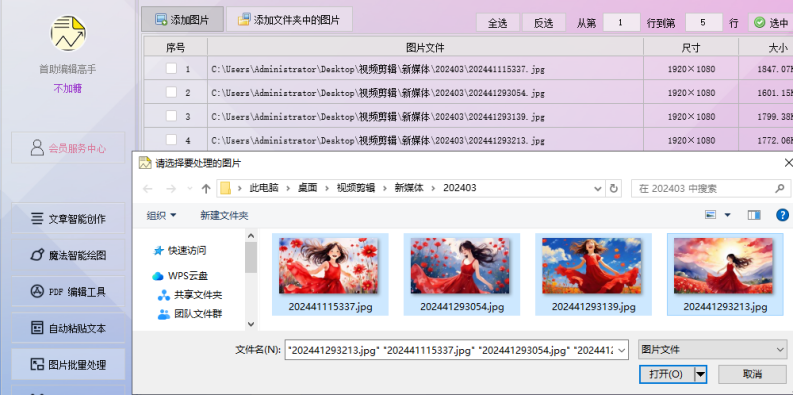
1. 打开软件主界面,点击左上角“添加文件”按钮,或直接将图片文件夹拖拽到空白列表区域。
2. 支持一次选择多个文件,按住Ctrl键可点选多个,按住Shift键可连续选择区域内的全部文件。
3. 软件默认支持JPG、PNG、BMP、GIF、WebP等常见格式,若图片为RAW或TIFF,请先转换为兼容格式。
4. 添加后可在列表中预览每张图片的缩略图、大小及像素,方便核对。
5. 如需调整顺序,直接用鼠标上下拖拽行即可,软件会自动更新上传队列。
6. 全部确认无误后,点击“开始上传”按钮,进度条会实时显示每张图片的状态。
1. 操作系统:Windows 7及以上版本(包括Windows 10/11),32位或64位均可。
2. 处理器:主频1.5GHz以上的双核CPU即可流畅运行,无需高性能配置。
3. 内存:建议至少4GB RAM,若同时处理超大数量图片(如500张以上),8GB内存更佳。
4. 硬盘:安装需占用约50MB空间,另有临时缓存区建议预留2GB空闲。
5. 网络:上传速度取决于宽带上行带宽,建议10Mbps以上,以获得更好体验。
| 项目 | 最低配置 | 推荐配置 |
| 操作系统 | Windows 7 | Windows 10/11 |
| 内存 | 2GB | 8GB |
| CPU | 双核1.2GHz | 四核2.0GHz |
| 网络 | 5Mbps | 20Mbps |
1. 点击软件右上角的“设置”齿轮图标,进入参数配置面板。
2. 在“图片处理”选项卡下,勾选“上传前自动压缩”复选框。
3. 拖动滑块调整目标质量,建议选择“平衡”(压缩率约70%),保留较好画质同时减小体积。
4. 若需统一尺寸,可勾选“缩放至指定宽度”,输入如1920像素,高度将自动等比缩放。
5. 还可以设置输出格式为JPG或WebP,并指定压缩后的图片保存到独立文件夹,避免覆盖原图。
6. 完成设置后,所有新添加的图片都会自动应用压缩规则,实时预览效果。
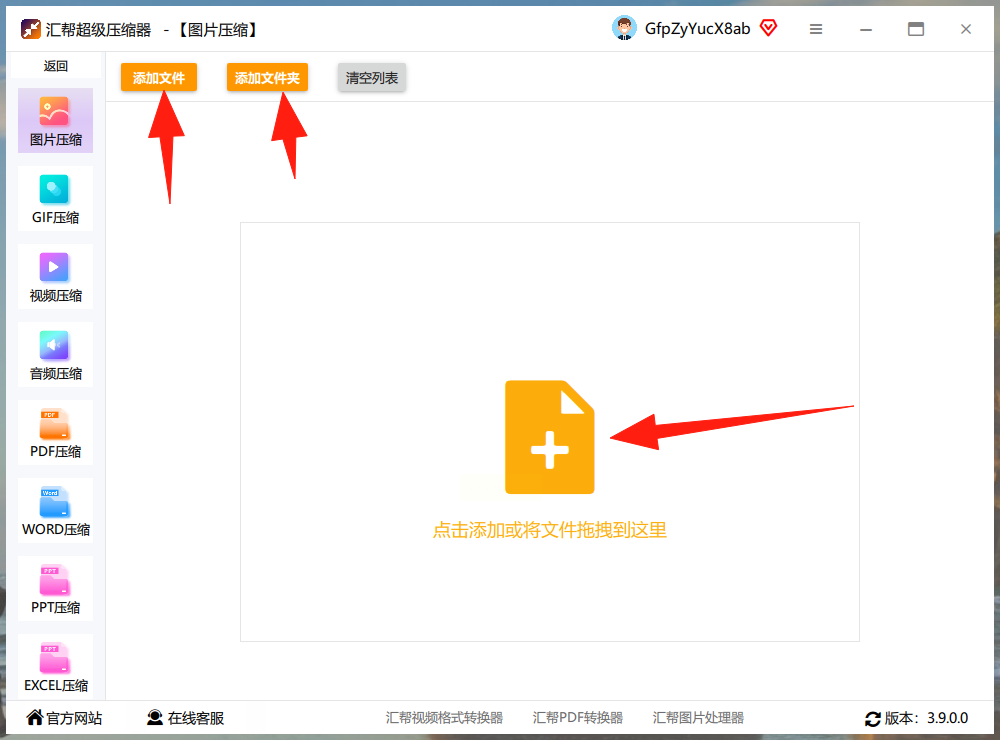
1. 在软件主界面点击“服务器配置”按钮,选择“自定义FTP/HTTP服务器”。
2. 填写服务器地址(如ftp.yourdomain.com)、端口(默认21或80)、用户名和密码,并测试连接。
3. 设置远程保存目录,例如“/uploads/2025/”,软件会自动创建子目录。
4. 回到文件列表,添加完图片后,点击“上传”按钮,软件会按队列依次传输。
5. 上传完成后,右键点击列表中的图片可复制外链地址,方便直接粘贴到网页或文档中。
6. 若需定时任务,可在“计划任务”中设置每天自动上传指定文件夹内的新图片,实现无人值守。
 首页
首页
 安卓游戏
安卓游戏
 安卓软件
安卓软件
 热门专题
热门专题
 更多
更多
 鄂公网安备42011502001927号


