


厂商:
备案号:
移花接木电脑版是一款功能强大的图像合成与编辑工具,它打破了传统图片处理的专业壁垒,让普通用户也能轻松实现人物换脸、场景替换、创意合成等炫酷效果。软件内置了智能抠像引擎和丰富的素材库,操作逻辑直观,无论是制作趣味表情包、修复老照片,还是进行专业级别的图像创作,都能提供高效便捷的解决方案。移花接木以其轻量化的体积和出色的兼容性,成为众多设计师和摄影爱好者的得力助手。

1. 首先,确保你的电脑系统满足移花接木电脑版的基本运行要求,建议使用Windows 10及以上版本,并配备至少8GB内存。
2. 在软件主界面点击“文件”菜单,选择“打开图像”,导入你需要处理的图片。对于超过100MB的超大文件,建议使用“批量导入”功能分批加载。
3. 在进行复杂合成操作前,点击工具栏上的“性能优化”按钮,开启“硬件加速”选项,该功能会调用独立显卡GPU进行运算,大幅提升处理速度。
4. 若仍感觉卡顿,可点击“设置”图标,在“预览质量”下拉菜单中,将显示模式调整为“流畅模式”,此模式会降低预览分辨率,但不会影响最终导出画质。
5. 完成编辑后,使用“导出”功能时,选择“高压缩比”格式,并取消勾选“保留图层信息”,这样可以加快导出速度,同时保证图片清晰度不受影响。
6. 如果以上步骤仍无法解决卡顿,建议关闭后台运行的其他大型程序,并定期清理软件缓存,缓存路径可在“设置-存储管理”中查看。

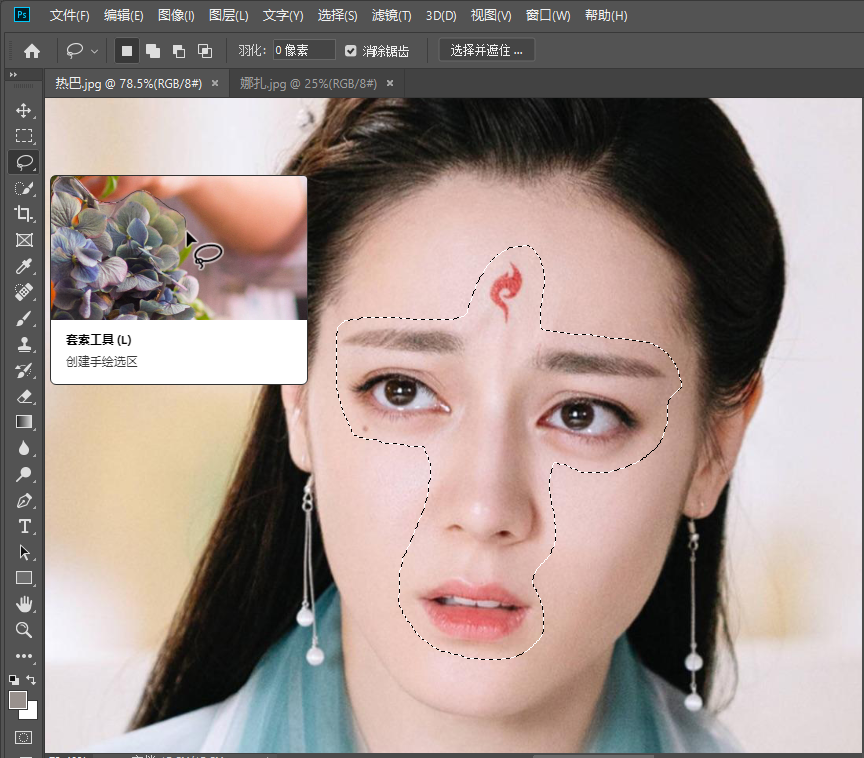
1. 启动移花接木电脑版,点击首页的“人像合成”模块,进入专属换脸工作区。
2. 导入一张清晰的正脸照片作为底图,再导入另一张包含人脸的照片作为素材源。注意,两张照片中的人脸角度应尽量接近,正面照效果最佳。
3. 使用左侧工具栏中的“人脸标记”工具,在底图上依次点击左眼、右眼、鼻尖、嘴角等关键位置,系统会自动生成网格。
4. 接着,在素材源图片上进行同样的标记操作,标记完成后,点击“智能匹配”按钮,软件会自动进行人脸对齐和融合。
5. 融合完成后,使用“边缘羽化”滑块调整合成区域的柔和度,数值建议设置在20-30之间,使肤色过渡更自然。
6. 最后,利用“颜色校正”工具,手动微调亮度、对比度和色温,确保合成人脸与周围环境光线一致,点击“应用”保存结果。
7. 若对自动效果不满意,可点击“手动微调”模式,直接在预览窗口拖拽人脸位置、缩放大小,直到完美贴合。
1. 打开移花接木电脑版,点击“智能抠图”功能,导入需要更换背景的图片。
2. 在自动抠像完成后,使用“画笔工具”对人物或主体边缘进行精细修补。按住Alt键可切换至“擦除模式”,用于去除多余部分。
3. 点击“背景替换”选项卡,选择“纯色背景”或“图片背景”。若选择图片背景,可点击“加载本地图片”按钮,从电脑中选取你喜欢的风景或纹理图。
4. 调整前景主体的位置和大小,使其在背景中显得协调。可使用“位移”和“缩放”滑块进行微调。
5. 为了让合成效果更真实,点击“阴影”设置,为前景主体添加地面阴影,调整阴影的不透明度和模糊度。
6. 最后,点击“预览”按钮查看整体效果,满意后点击“导出高清图片”,选择JPEG或PNG格式保存即可。
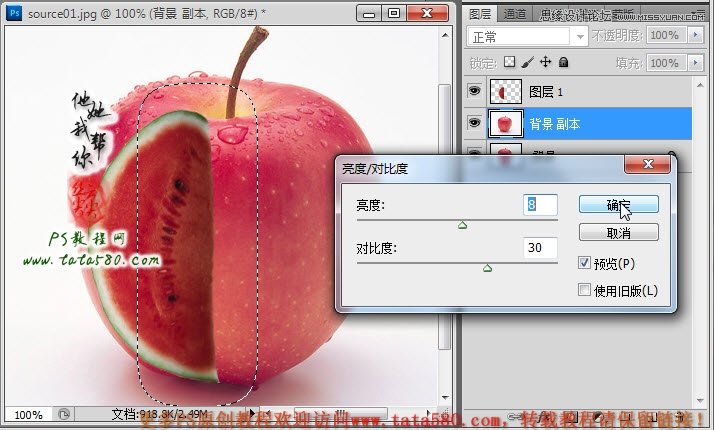
1. 在移花接木电脑版主界面,点击“批量处理”图标,进入批量操作模式。
2. 点击“添加文件夹”按钮,一次性导入整个文件夹中的图片资源,软件支持常见的JPG、PNG、BMP格式。
3. 在右侧“批处理任务”面板中,点击“添加任务”,从下拉列表中选择需要执行的操作,如“统一缩放”、“格式转换”、“添加水印”等。
4. 对每个任务进行参数设置。例如,选择“统一缩放”后,可输入目标宽度和高度,并选择“保持比例”或“拉伸填充”。
5. 设置输出目录,点击“开始批量处理”按钮,软件将自动按顺序处理所有图片。处理过程中可查看进度条,并可以随时暂停或取消。
6. 处理完成后,打开输出文件夹检查结果。若需继续调整,可修改任务参数后重新运行,支持任务模板保存,方便下次直接调用。
1. 操作系统:Windows 7 SP1 / 8 / 10 / 11(64位),不支持32位系统。
2. 处理器:Intel Core i3-2100 或 AMD 同等性能以上。
3. 内存:运行基础功能需4GB,推荐8GB及以上,处理大尺寸图片或批量任务时内存占用会显著增加。
4. 显卡:集成显卡即可运行,但开启硬件加速需支持DirectX 11的独立显卡,显存建议2GB以上。
5. 硬盘空间:安装需500MB可用空间,缓存目录建议预留至少5GB空间,用于存放临时文件。
6. 显示分辨率:最低支持1024x768,推荐1920x1080及以上,以获得最佳操作界面体验。
7. 网络连接:激活和在线素材下载需要网络,但核心功能可离线使用。
| 配置项 | 最低要求 | 推荐配置 |
| 操作系统 | Windows 7 64位 | Windows 10/11 64位 |
| 处理器 | 双核 2.0GHz | 四核 3.0GHz 或更高 |
| 内存 | 4GB | 8GB 及以上 |
| 显卡 | 集成显卡 | 独立显卡 2GB 显存 |
| 硬盘空间 | 500MB 安装空间 | 5GB 缓存空间 |
 首页
首页
 安卓游戏
安卓游戏
 安卓软件
安卓软件
 热门专题
热门专题
 更多
更多
 鄂公网安备42011502001927号


