


厂商:
备案号:
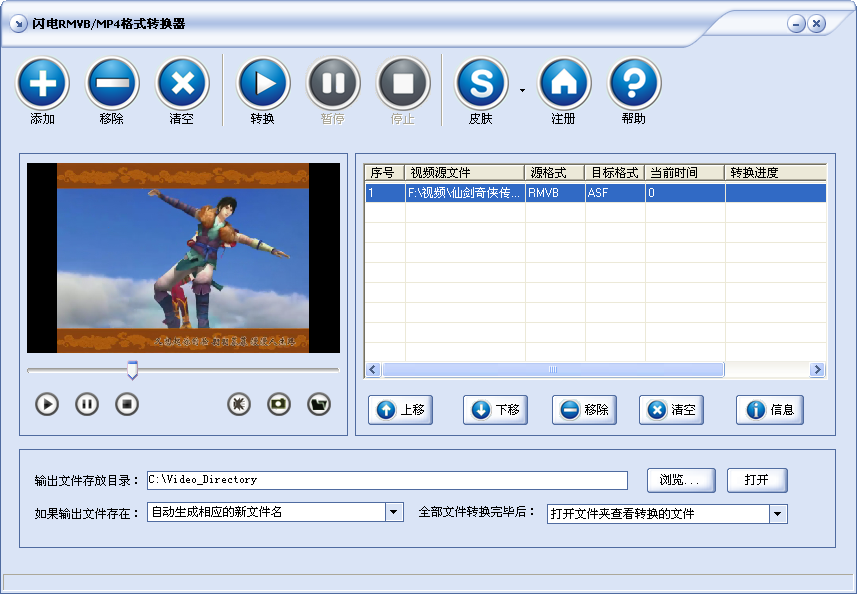
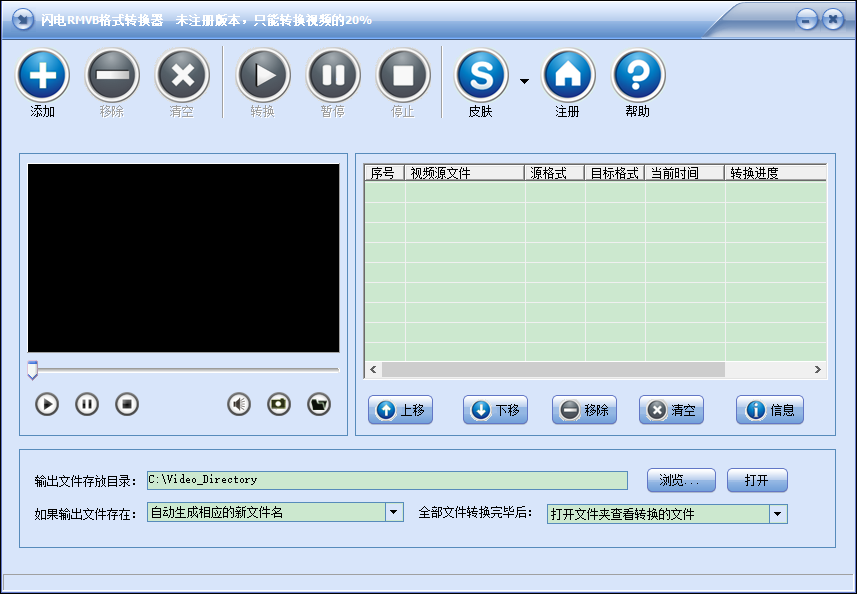
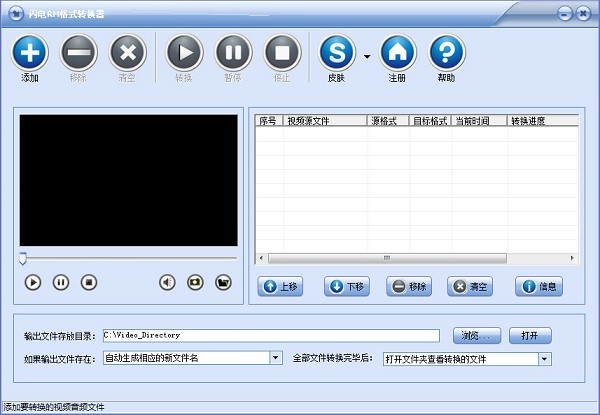
闪电RM格式转换器是一款专为Windows平台打造的本地视频格式转换工具,主要解决RM、RMVB等老式视频格式在现代播放器与编辑软件中兼容性差的问题。软件界面简洁,操作逻辑直观,即使是电脑新手也能在几分钟内完成从添加文件到导出成品的全部流程。它支持批量处理、视频片段截取、参数自定义等实用功能,转换过程稳定高效,输出画质损失小,是处理老旧影视资源、教学录像或监控视频的得力助手。
1. 首先检查输出文件的音频编码格式是否被目标播放器支持,建议在转换设置中选择AAC或MP3作为音频编码。
2. 尝试将输出格式更换为MP4(H.264+AAC),这是目前兼容性最好的组合,绝大多数设备都能正常播放声音。
3. 如果原文件本身存在音轨损坏,可以在转换前用播放器试听确认,若原文件无声则转换后也无法修复。
4. 检查软件中“音频流”选项是否被错误设置为“无”,在任务列表中双击任务,在详细设置里将音频流选为“默认”或“音轨1”。
5. 更新声卡驱动,或者将系统默认输出设备改为扬声器,排除播放环境问题。
6. 若以上均无效,可尝试将软件版本升级到最新,部分旧版本存在解码器兼容缺陷。
1. 视频方面支持MP4、AVI、MKV、WMV、FLV、MOV等常见格式,以及3GP、VOB等设备专用格式。
2. 音频方面可直接提取为MP3、WAV、AAC、AC3等格式,方便单独保存背景音乐或人声片段。
3. 针对移动设备内置了iPhone、iPad、安卓手机、PSP等预设参数,一键匹配最佳分辨率。
4. 高级用户可自定义视频编码器(H.264、MPEG-4、Xvid)、帧率、码率、分辨率等参数。
5. 支持输出无损格式如MKV(FLAC音频),满足后期剪辑或收藏需求。
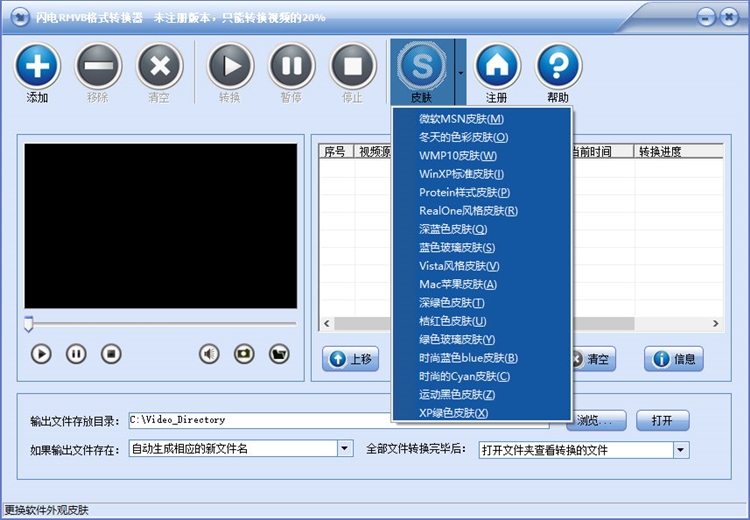
1. 在软件右上角“设置”中开启“硬件加速”选项,利用显卡(NVIDIA或AMD)进行编码加速,速度可提升50%以上。
2. 关闭后台杀毒软件、浏览器等占用CPU与内存的程序,为转换任务腾出资源。
3. 降低输出分辨率或码率,例如将1080P转为720P,速度会显著加快。
4. 将多个文件添加到任务列表后,选择“批量转换”而不是逐个处理,可减少重复读盘时间。
5. 检查电脑散热是否正常,温度过高会导致CPU降频,影响转换效率。
6. 如果电脑配置较低(如双核CPU、4GB内存),建议将输出格式设为H.264而非HEVC,后者编码复杂度更高。
1. 在任务列表中选中需要截取的任务,点击“截取片段”按钮(剪刀图标)。
2. 在弹出的预览窗口中,通过拖拽时间轴或直接输入时间码(小时:分钟:秒)确定开始与结束位置。
3. 支持添加多个片段,每个片段可单独设置输出名称,并自动添加到任务列表。
4. 设置完成后点击“确定”,回到主界面,所有片段任务会显示为同一个源文件的不同输出项。
5. 最后点击“开始转换”,软件会依次输出所有片段,并在完成后自动打开输出文件夹。
为保证软件流畅运行,建议参考以下配置表格:
| 操作系统 | Windows 7/8/10/11(64位) |
| CPU | 双核2.0GHz及以上 |
| 内存 | 4GB及以上 |
| 硬盘空间 | 500MB可用空间(用于安装与临时缓存) |
| 显卡 | 支持DirectX 9.0c,推荐NVIDIA或AMD独立显卡以启用硬件加速 |
 首页
首页
 安卓游戏
安卓游戏
 安卓软件
安卓软件
 热门专题
热门专题
 更多
更多
 鄂公网安备42011502001927号


