


厂商:
备案号:
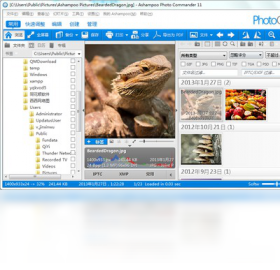
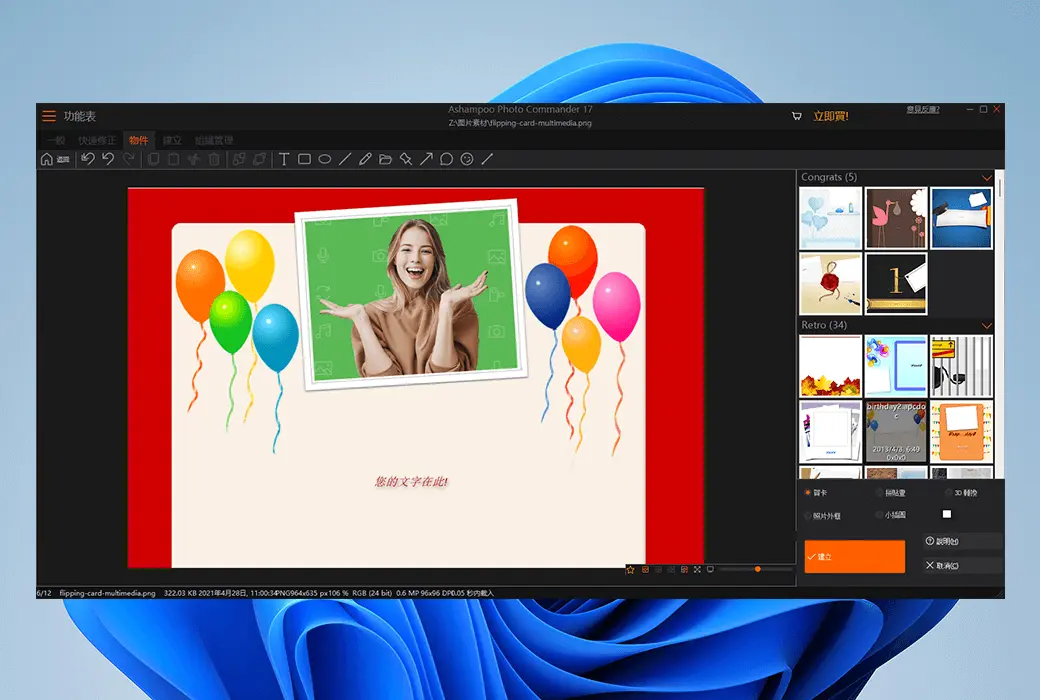
Ashampoo Photo Commander 是一款功能强大的图片管理和编辑工具,专为 Windows 用户设计。它不仅能高效整理海量照片,还提供了丰富的编辑功能,满足从入门到专业用户的多种需求。无论是浏览、管理、编辑还是分享图片,这款软件都能提供流畅且全面的解决方案,是摄影爱好者和日常用户的理想选择。
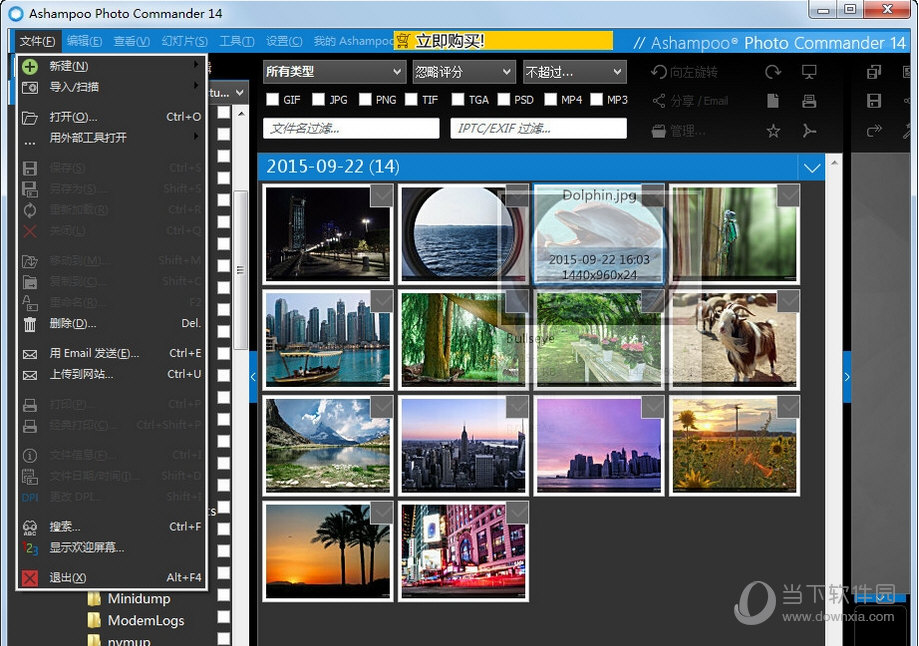
1. 打开软件,点击顶部菜单栏中的“批量处理”选项卡。
2. 在左侧文件树中,选择需要处理的图片文件夹,并将图片拖入右侧的工作区。
3. 在“批量处理”面板中,选择需要的操作,例如“重命名”、“转换格式”、“调整大小”或“添加水印”。
4. 根据需求设置具体参数,比如输出格式、尺寸大小或水印文字。
5. 点击“开始”按钮,软件将自动处理所有选中的图片。
6. 处理完成后,可以在输出文件夹中查看结果。
1. 在软件中双击打开一张图片,进入编辑模式。
2. 在右侧工具栏中,选择“编辑”选项卡。
3. 可以使用“裁剪”、“旋转”、“调整颜色”、“添加文字”等基础功能。
4. 如需更高级的调整,可以点击“增强”菜单,使用“降噪”、“锐化”、“修复红眼”等工具。
5. 每次修改后,都会在“历史记录”面板中显示,方便随时撤销。
6. 编辑完成后,点击“保存”或“另存为”导出图片。
1. 首次使用,可以选择“导入照片”功能,从相机或文件夹批量导入。
2. 软件会自动按日期或文件夹对照片进行分类。
3. 使用“评级”功能为照片打星,或添加“颜色标签”来标记重要照片。
4. 利用“搜索”框,可以按文件名、日期、标签等条件快速查找照片。
5. 创建“智能相册”,根据规则自动整理相关照片。
6. 定期使用“备份”功能,防止数据丢失。
以下为 Ashampoo Photo Commander 运行所需的最低及推荐配置:
| 项目 | 最低配置 | 推荐配置 |
|---|---|---|
| 操作系统 | Windows 10 | Windows 11 |
| 处理器 | 1 GHz 双核 | 2 GHz 四核或更高 |
| 内存 | 2 GB | 4 GB 或以上 |
| 硬盘空间 | 500 MB 可用空间 | 1 GB 可用空间 |
| 显卡 | DirectX 10 兼容 | DirectX 12 兼容 |
1. 选择需要导出的图片,可以多选或全选。
2. 右键点击,选择“导出”选项。
3. 在弹出窗口中,选择导出格式,如 JPG、PNG、TIFF 等。
4. 设置导出质量、分辨率等参数。
5. 选择目标文件夹,并点击“确定”开始导出。
1. 在文件树中,选择需要制作幻灯片的图片文件夹。
2. 点击顶部“创建”菜单,选择“幻灯片”选项。
3. 在幻灯片编辑窗口中,可以调整图片顺序、切换效果和播放时间。
4. 添加背景音乐,使幻灯片更生动。
5. 点击“播放”预览效果,满意后点击“导出”保存为视频文件。
 首页
首页
 安卓游戏
安卓游戏
 安卓软件
安卓软件
 热门专题
热门专题
 更多
更多
 鄂公网安备42011502001927号


