


厂商:
备案号:
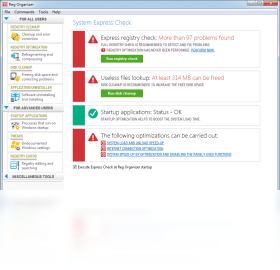
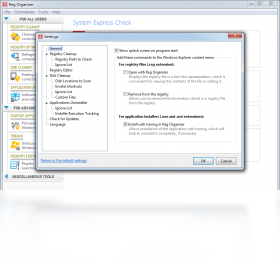
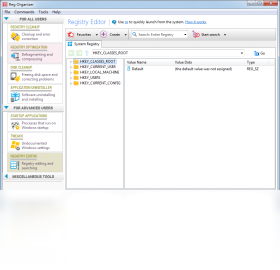
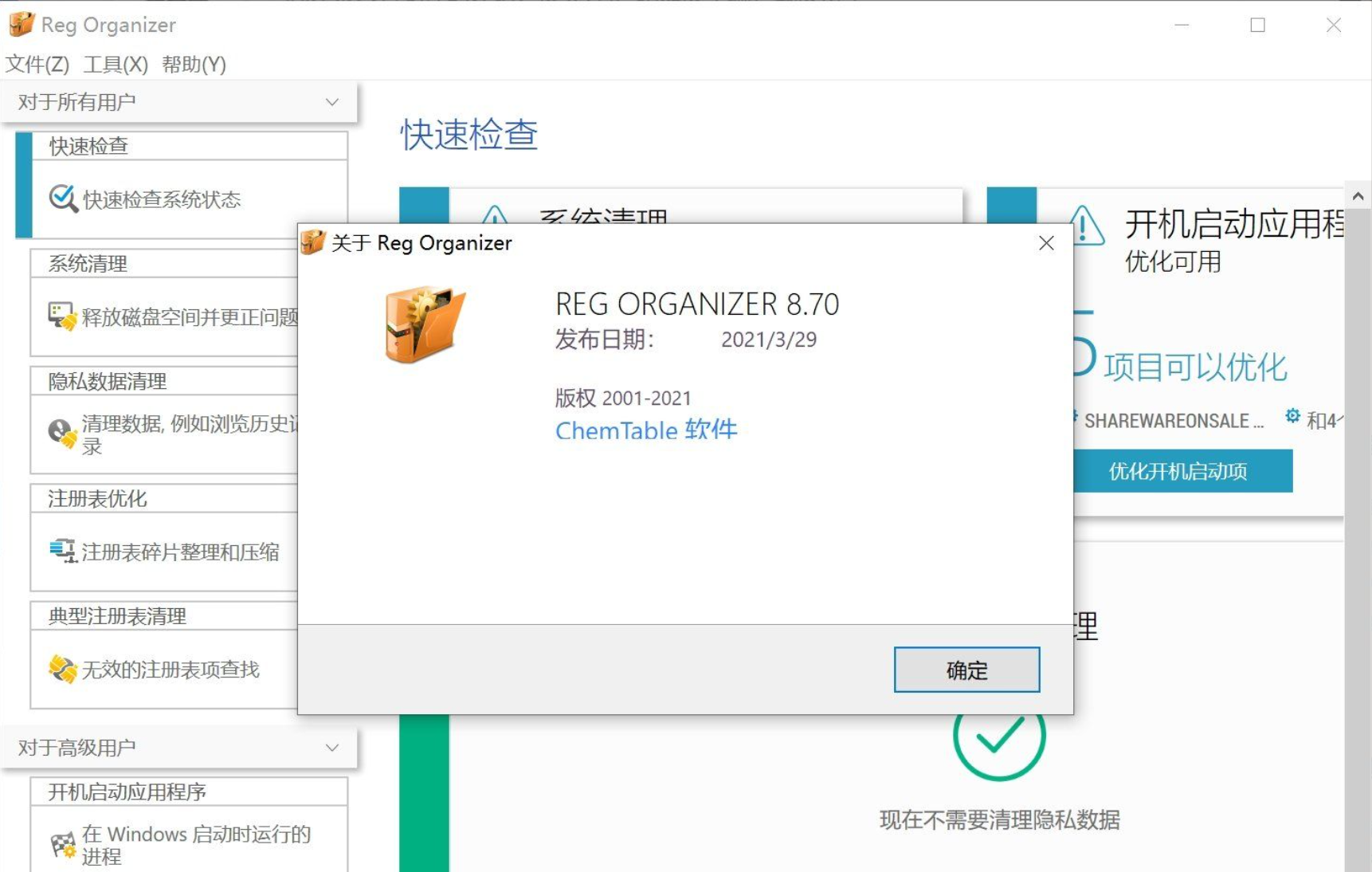
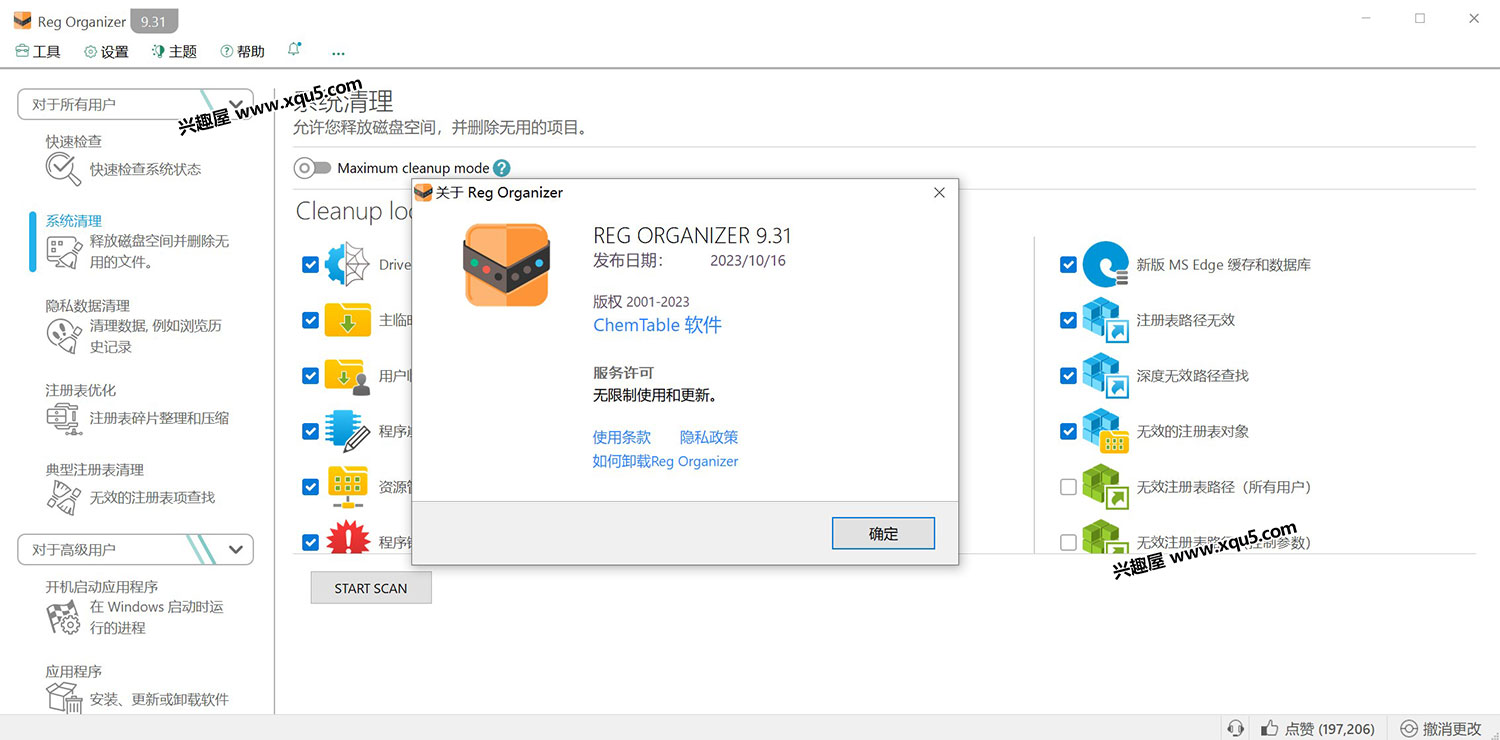
Reg Organizer 是一款功能强大的系统注册表清理与优化工具,它能够帮助用户深度清理注册表中的垃圾文件、修复损坏的注册表项、管理自启动程序,并优化系统性能。该软件界面友好,操作简单,即使是电脑新手也能轻松上手。通过使用 Reg Organizer,您可以有效提升系统的运行速度和稳定性,让电脑焕然一新。无论是日常维护还是深度清理,Reg Organizer 都是您不可或缺的得力助手。
1. 打开 Reg Organizer,在主界面上点击“注册表清理”图标。
2. 在扫描选项中选择您希望扫描的注册表区域,通常建议全选。
3. 点击“开始扫描”按钮,软件将自动扫描注册表中的垃圾和无效项。
4. 扫描完成后,查看扫描结果列表,您可以勾选需要清理的项目,或直接点击“修复”按钮。
5. 软件会提示您备份注册表,建议选择“是”以创建备份,确保安全。
6. 修复完成后,重启电脑使更改生效。
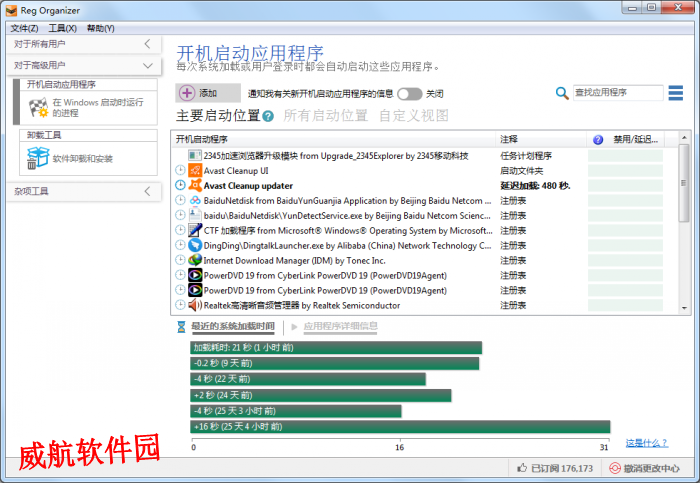
1. 启动 Reg Organizer,点击“自启动管理器”功能模块。
2. 在列表中查看所有随系统启动的项目,包括软件名称、状态和启动路径。
3. 要禁用某个自启动项,取消其前面的复选框即可。
4. 如需彻底删除某个自启动项,选中它并点击“删除”按钮。
5. 您还可以右键点击项目,选择“属性”查看详细信息或修改启动参数。
6. 完成设置后,重启系统以应用更改。
1. 在 Reg Organizer 主界面,点击“注册表备份”工具。
2. 选择“创建备份”,软件将自动扫描系统注册表。
3. 选择备份文件的保存位置,建议放在非系统盘。
4. 点击“开始备份”,等待备份完成。
5. 如需恢复备份,点击“恢复备份”,选择之前创建的备份文件即可。
6. 定期备份注册表,可以有效防止系统故障。
1. 打开 Reg Organizer,选择“磁盘清理”模块。
2. 勾选需要清理的磁盘分区,点击“扫描”按钮。
3. 查看扫描出的临时文件、缓存文件等垃圾项。
4. 勾选要删除的文件,点击“清理”按钮。
5. 建议在清理前查看文件列表,避免误删重要文件。
6. 清理完成后,系统可用空间将有所增加。
1. 操作系统:Windows 7/8/10/11(32位或64位)。
2. 处理器:1 GHz 或更快的处理器。
3. 内存:至少 512 MB RAM(建议 1 GB 以上)。
4. 硬盘空间:需要 50 MB 可用空间安装软件。
5. 其他:需要 .NET Framework 4.5 或更高版本。
 首页
首页
 安卓游戏
安卓游戏
 安卓软件
安卓软件
 热门专题
热门专题
 更多
更多
 鄂公网安备42011502001927号


