


厂商:
备案号:
Fresh Diagnose是一款功能强大的系统诊断与硬件信息检测工具,能够快速读取计算机的CPU、内存、主板、显卡等硬件配置详情,并提供实时的系统运行状态监测。软件界面简洁直观,操作无需专业知识,无论是普通用户还是技术爱好者,都能轻松掌握电脑的健康状况。通过Fresh Diagnose,您可以全面了解自己的电脑性能,及时发现潜在问题,为系统优化和升级提供可靠依据。
1. 首先,从本站下载Fresh Diagnose安装包,双击运行,按照提示完成安装。
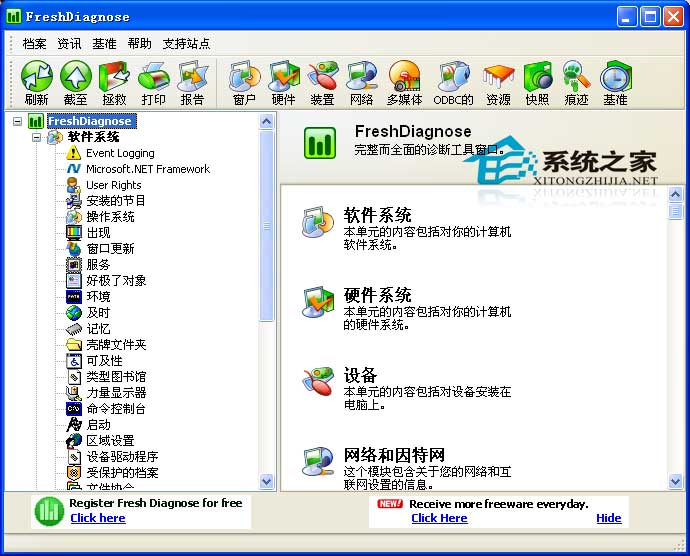
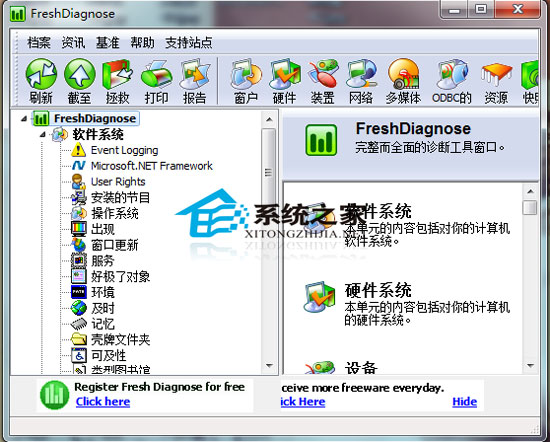
2. 打开软件,主界面会显示“系统概览”选项卡,这里可以看到操作系统、CPU、内存等基本信息。
3. 点击左侧的“硬件”分类,展开后会看到“处理器”、“主板”、“显卡”、“硬盘”等子项。
4. 选择任意子项,右侧窗口会显示详细的硬件型号、制造商、频率、容量等参数。
5. 如需更详细的数据,可以点击菜单栏的“报告”按钮,生成一份完整的硬件检测报告。
6. 报告可以导出为文本或HTML格式,方便保存或分享。
1. 关闭其他占用资源较高的程序,释放系统内存。
2. 更新Fresh Diagnose到最新版本,新版本通常修复了卡顿问题。
3. 尝试以管理员身份运行软件,右键点击快捷方式选择“以管理员身份运行”。
4. 检查电脑是否中毒或存在恶意软件,使用安全软件进行扫描。
5. 如果问题依旧,可以卸载后重新安装,或者联系官方技术支持。
1. 操作系统信息:包括系统版本、安装日期、系统目录等。
2. 处理器信息:型号、核心数、线程数、主频、缓存等。
3. 内存信息:总容量、可用容量、内存类型、频率等。
4. 主板信息:制造商、型号、BIOS版本、芯片组等。
5. 显卡信息:显示芯片、显存、驱动版本、分辨率等。
6. 硬盘信息:型号、容量、转速、接口类型、健康状态等。
7. 网络信息:网卡型号、IP地址、MAC地址等。
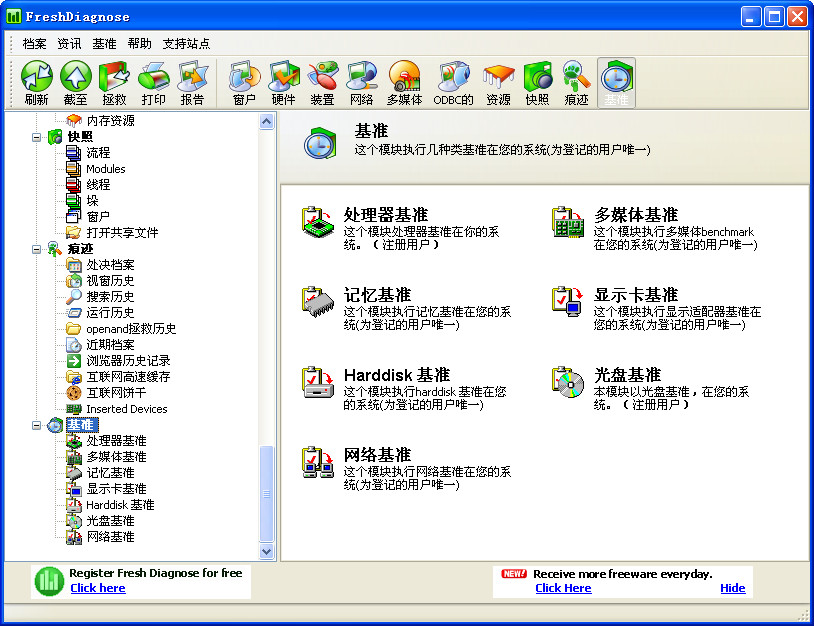
1. 在软件主界面,点击工具栏上的“报告”图标,或者菜单栏的“文件”->“生成报告”。
2. 在弹出的窗口中,勾选需要包含的检测项目,例如硬件信息、软件信息、系统设置等。
3. 选择报告的输出格式,可选文本文件(.txt)或网页文件(.html)。
4. 点击“确定”后,选择保存位置,软件会自动生成报告文件。
5. 打开报告文件,可以查看详细的检测数据,便于分析或分享给他人。
6. 报告内容清晰分类,方便快速查找关键信息。
Fresh Diagnose对系统配置要求较低,几乎适用于所有主流Windows电脑。以下是基本配置参考:
| 操作系统 | Windows XP / Vista / 7 / 8 / 10 / 11 |
| 处理器 | 1 GHz 或更高频率的CPU |
| 内存 | 512 MB 及以上 |
| 硬盘空间 | 50 MB 可用空间 |
| 显示分辨率 | 1024×768 或更高 |
请确保您的电脑满足以上要求,即可流畅运行Fresh Diagnose,享受全面的系统检测服务。
 首页
首页
 安卓游戏
安卓游戏
 安卓软件
安卓软件
 热门专题
热门专题
 更多
更多
 鄂公网安备42011502001927号


