


厂商:
备案号:
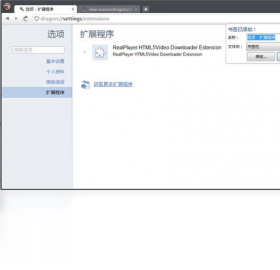
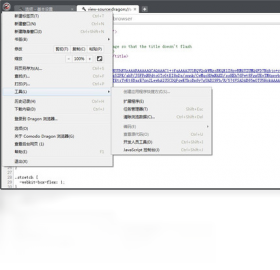
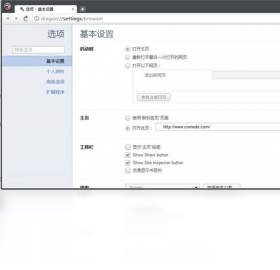
Comodo Dragon(Comodo龙安全浏览器)是一款基于Chromium内核开发的安全浏览器,由全球知名安全机构Comodo集团精心打造。它深度融合了Chrome的快速、简洁与Comodo在网络安全领域的顶尖技术,为用户提供更安全的网页浏览环境。这款浏览器不仅具备极速的页面加载能力,还内置了强大的隐私保护、恶意网站拦截和下载文件安全扫描功能,特别适合对网络安全有较高要求的用户。无论是日常办公、在线购物还是金融交易,Comodo Dragon都能有效抵御钓鱼网站和恶意程序的侵害。
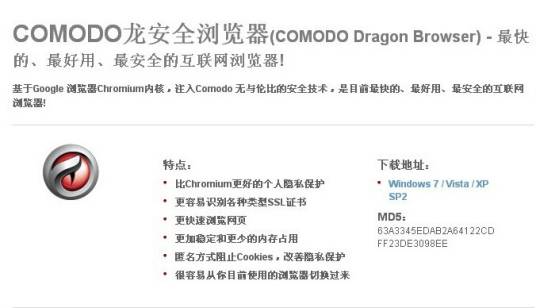
1. 安全防护增强:Comodo Dragon内置了Comodo的恶意网站拦截数据库,能实时阻止钓鱼、欺诈等危险网站,而Chrome默认没有这么强化的安全过滤。
2. 隐私保护更彻底:Comodo Dragon提供更严格的隐私清理功能,可以一键清除所有浏览痕迹,并禁止网站追踪用户行为,比Chrome的默认隐私设置更全面。
3. 域名检测技术:Comodo Dragon使用Comodo独有的域名验证技术,能提前识别仿冒域名,避免用户误入假冒银行、支付等高风险网站。
4. 下载安全扫描:在下载文件时,Comodo Dragon会自动调用Comodo云扫描引擎,对文件进行实时病毒检测,而Chrome仅提供基础的安全警告。
5. 企业级管理:Comodo Dragon支持企业级策略配置,IT管理员可以统一设置安全策略,这一点比Chrome更适合企业办公环境。
6. 兼容性:因为基于相同内核,Comodo Dragon可以兼容绝大多数Chrome扩展程序,用户迁移成本很低。
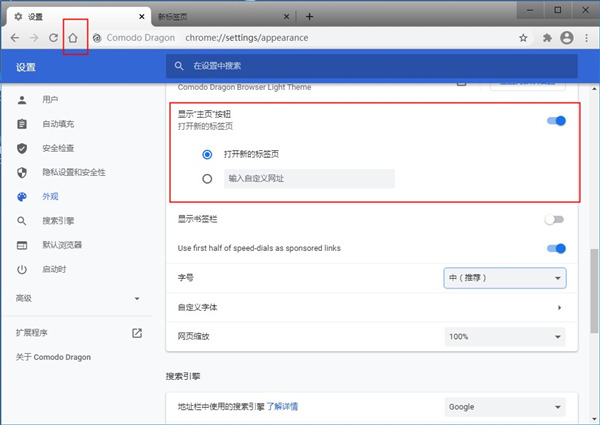
1. 打开Comodo Dragon浏览器,点击右上角菜单图标(三条横线),选择“书签”选项。
2. 在弹出的子菜单中,点击“导入书签和设置”。
3. 在导入向导窗口中,选择要从哪个浏览器导入(如Chrome、Firefox或IE),勾选“收藏夹/书签”复选框。
4. 点击“导入”按钮,系统会自动读取所选浏览器的书签数据并导入到Comodo Dragon中。
5. 导入完成后,点击“完成”,然后在书签管理器或书签栏中查看导入的内容。
6. 如果之前有备份的HTML书签文件,也可以选择“从HTML文件导入”,浏览到文件位置即可。
1. 打开Comodo Dragon浏览器,点击右上角的菜单按钮(三条横线图标)。
2. 在下拉菜单中,选择“新建隐身窗口”选项。
3. 也可以使用快捷键“Ctrl+Shift+N”直接开启无痕浏览模式。
4. 在隐身窗口中,浏览器不会记录历史记录、Cookie、表单数据等,关闭窗口后所有痕迹自动清除。
5. 注意:隐身模式并不能完全隐藏你的IP地址,但能有效保护本地隐私。
6. 如果需要更高级的隐私保护,可以配合VPN或Comodo的隐私工具使用。
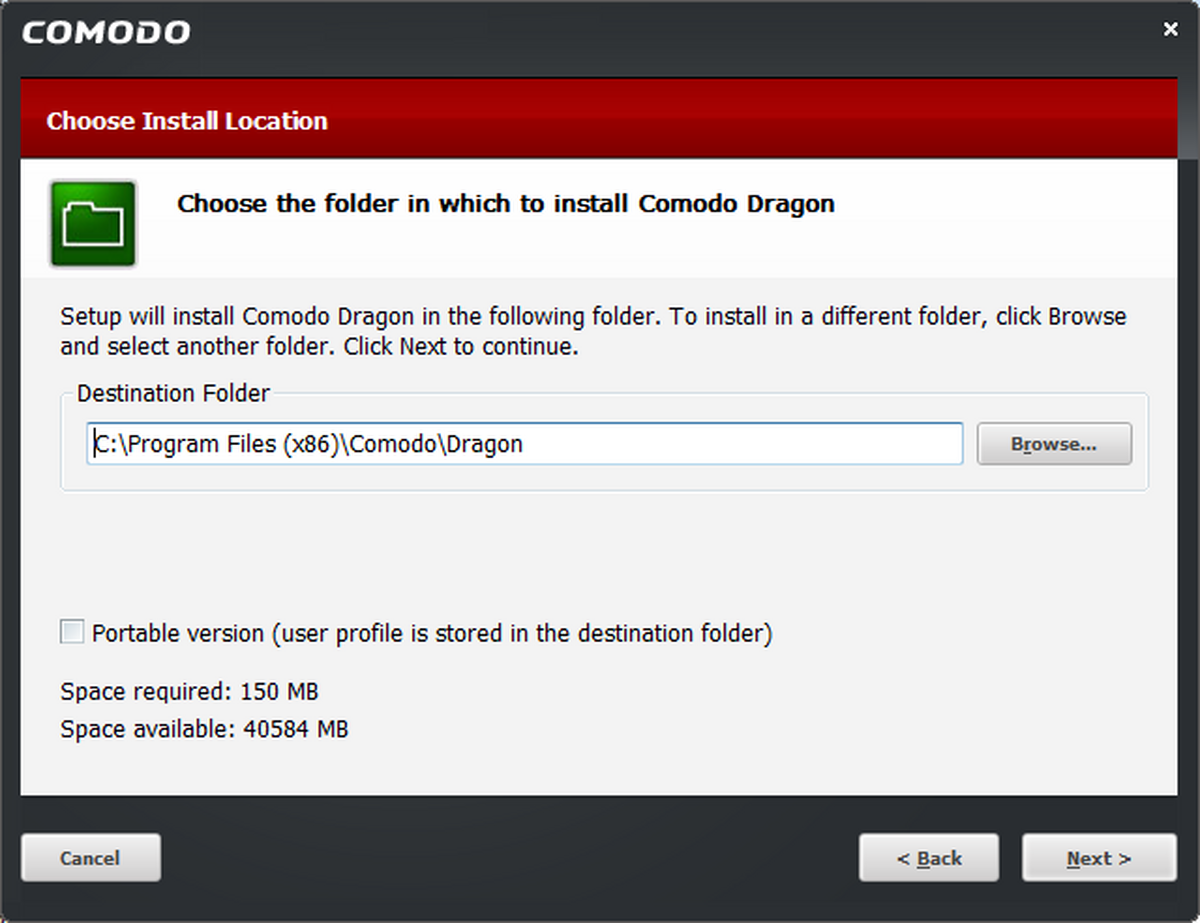
1. 检查网络连接:确保电脑已正常联网,可以尝试访问其他网站,若其他网站能打开,说明网络正常。
2. 清除浏览器缓存:点击菜单按钮,选择“设置”,然后在“隐私和安全”中点击“清除浏览数据”,勾选“缓存的图片和文件”并清除。
3. 检查安全设置:Comodo Dragon的安全级别过高可能会误拦截正常网站,点击地址栏右侧的盾牌图标,临时降低安全级别或添加网站白名单。
4. 重置浏览器设置:在设置页面最下方点击“高级”,然后找到“重置并清理”,选择“将设置还原为原始默认设置”。
5. 检查代理设置:如果电脑使用了代理服务器,可能影响网页加载,在设置中搜索“代理”,关闭“使用代理服务器”或选择“自动检测设置”。
6. 如果是特定网站打不开,可以尝试更换DNS服务器,例如使用Google DNS(8.8.8.8)或Comodo DNS(8.26.56.26)。
Comodo Dragon基于Chromium内核,对硬件的要求与Chrome基本一致,以下是官方推荐的配置参考:
| 配置项 | 最低要求 | 推荐配置 |
|---|---|---|
| 操作系统 | Windows 7 或更高版本 | Windows 10/11 64位 |
| CPU | 1GHz 以上处理器 | Intel Core i3 或更高 |
| 内存 | 2GB RAM | 4GB RAM 或更高 |
| 硬盘空间 | 200MB 可用空间 | 500MB 以上可用空间 |
| 网络 | 宽带连接 | 光纤宽带 |
如果电脑配置较低,建议关闭硬件加速功能(在设置中搜索“硬件加速”并关闭),可以提升流畅度。
 首页
首页
 安卓游戏
安卓游戏
 安卓软件
安卓软件
 热门专题
热门专题
 更多
更多
 鄂公网安备42011502001927号


