


厂商:
备案号:
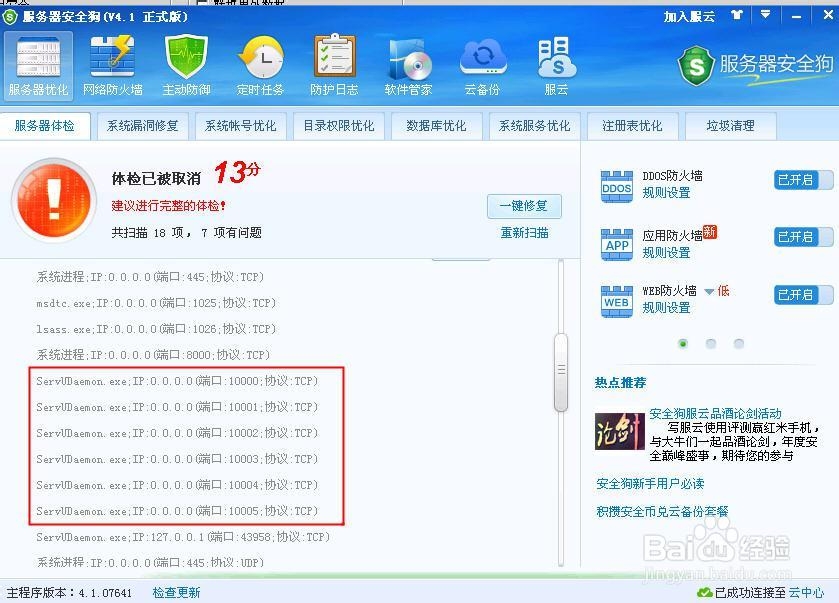
服务器安全狗是一款专为Windows服务器打造的集安全防护、攻击拦截、漏洞修复于一体的综合性安全软件。它能够有效抵御DDoS攻击、黑客入侵、暴力破解等恶意行为,为服务器提供实时、智能的纵深防御体系。软件内置强大的防火墙规则和实时流量监控,帮助管理员轻松掌握服务器安全状态,降低运维成本,确保业务稳定运行。无论是企业级数据中心还是中小型网站,服务器安全狗都能提供可靠的安全保障,是服务器安全管理不可或缺的得力助手。

1. 首先,访问服务器安全狗官方网站,在下载中心找到对应Windows服务器版本的安装包。
2. 下载完成后,右键点击安装包,选择“以管理员身份运行”,并同意用户许可协议。
3. 选择安装路径,建议使用默认路径,并点击“快速安装”按钮。
4. 安装过程中,软件会提示安装必要的系统组件,请耐心等待,不要关闭安装窗口。
5. 安装完成后,重启服务器或等待服务自动启动,软件会自动运行并进入初始化配置向导。
6. 在向导中,根据服务器实际环境选择“公网服务器”或“内网服务器”模式,然后完成基础安全设置。
7. 安装完毕后,打开主界面,检查防护状态是否已全部开启,并建议立即更新病毒库和规则库。

1. 登录服务器安全狗主界面,点击左侧导航栏中的“安全防护”菜单。
2. 在安全防护页面中,找到“系统防护”选项卡,确认防火墙、文件防护、注册表防护等开关均已开启。
3. 接着点击“网络防护”选项卡,开启DDoS攻击防护和ARP防护,并根据服务器带宽情况调整阈值。
4. 进入“应用防护”选项卡,开启网站防护功能,并添加需要保护的网站域名和端口。
5. 对于关键系统文件或目录,可以在“文件防护”中添加自定义保护规则,防止恶意篡改。
6. 所有功能开启后,建议点击“一键优化”按钮,让软件自动推荐最佳配置方案。
7. 最后,重启一次服务器或刷新防护服务,确保所有策略即时生效。
1. 首先,通过远程桌面登录服务器,打开服务器安全狗主界面,查看“防护日志”中的拦截记录,确认是否误拦了正常访问。
2. 如果是误拦,可以在“网络防护”的“IP黑白名单”中,将误判的IP添加为白名单。
3. 检查“应用防护”中的网站防护规则,确认是否对特定URL或请求方法进行了限制,可暂时关闭相关规则测试。
4. 如果网站使用了CDN,需要在CDN控制台将服务器真实IP加入回源白名单,避免被防火墙拦截。
5. 若问题依旧,可在“系统防护”中暂时关闭防火墙开关,并尝试访问网站,以定位是否为防火墙策略所致。
6. 确认是某个策略导致的问题后,可针对该策略调整参数,或者恢复默认设置,然后重新开启防护。
7. 如果以上操作均无效,建议联系官方技术支持,并提供防护日志和系统版本信息,获取专业帮助。
服务器安全狗对服务器硬件要求较低,但为了确保流畅运行和高效防护,建议满足以下配置要求:
| 项目 | 最低配置 | 推荐配置 |
|---|---|---|
| CPU | 1核 | 2核及以上 |
| 内存 | 1GB | 2GB及以上 |
| 硬盘空间 | 200MB可用 | 1GB可用 |
| 操作系统 | Windows Server 2008 | Windows Server 2012/2016/2019 |
| 网络 | 公网或内网 | 固定IP,带宽充足 |
1. 操作系统必须为Windows Server系列,不支持Windows桌面版系统。
2. 安装前请确保系统已安装最新的安全补丁,并关闭其他可能冲突的安全软件。
3. 服务器时间必须准确,否则会影响证书验证和日志记录功能。
4. 建议使用NTFS文件系统,以便更好地发挥文件防护功能。
5. 如果服务器内存小于1GB,建议关闭不必要的后台程序,并优化虚拟内存设置。
6. 对于高并发网站,建议使用独立服务器或云主机,避免共享IP导致误判。
7. 定期检查服务器资源占用情况,确保服务器安全狗服务始终处于最佳运行状态。
1. 初次使用,请先阅读主界面顶部的“安全体检”报告,根据提示修复发现的安全风险。
2. 在“实时监控”模块中,可以查看当前网络连接、进程状态和系统资源占用,帮助快速发现异常。
3. 使用“漏洞扫描”功能,定期对服务器进行漏洞检测,并根据扫描结果下载补丁进行修复。
4. 设置“安全报告”推送功能,通过邮件或短信接收每日、每周的服务器安全概况,实现远程掌握。
5. 在“策略中心”中,可以自定义防火墙规则,比如限制特定端口、IP访问,或禁用危险端口。
6. 利用“日志分析”功能,筛选特定时间段的攻击日志,生成分析图表,辅助优化防护策略。
7. 遇到不确定的弹窗告警,可先点击“隔离”处理,再在“隔离区”中恢复或彻底删除。
8. 软件支持“一键优化”和“体检”功能,建议每周执行一次,保持服务器最佳防护状态。

 首页
首页
 安卓游戏
安卓游戏
 安卓软件
安卓软件
 热门专题
热门专题
 更多
更多
 鄂公网安备42011502001927号


