


厂商:
备案号:
Portable Firefox 是一款无需安装即可直接运行的便携式网页浏览器,它基于火狐内核打造,继承了火狐浏览器在隐私保护、扩展生态和页面渲染方面的诸多优势。对于经常需要在不同电脑间切换办公或临时使用公共设备的用户而言,这款便携版浏览器能够将书签、密码、历史记录以及个人偏好设置全部封装在同一个文件夹中,真正做到即插即用。无论是出差携带、应急使用,还是希望在不改变系统原有浏览器配置的情况下体验火狐,Portable Firefox 都是一个非常灵活的选择。
1. 安装方式不同:普通版需要运行安装程序并写入系统注册表,而便携版解压后即可直接使用,不留下任何系统痕迹。
2. 数据存储位置不同:普通版的数据默认存放在系统盘的个人目录下,而便携版的数据全部保存在程序文件夹内的Data目录中,方便整体迁移。
3. 运行环境要求不同:普通版对系统环境依赖较高,便携版则更适合在受限账户或公共电脑上运行,无需管理员权限。
4. 升级策略不同:普通版通过自动更新覆盖安装,便携版则需要手动升级或使用专用工具进行版本替换。
5. 卸载流程不同:普通版需要通过控制面板卸载,便携版直接删除文件夹即可完成清理。
1. 从本站下载Portable Firefox压缩包,下载完成后使用解压软件(如WinRAR或7-Zip)将其解压到任意非系统盘目录,例如D盘或U盘根目录。
2. 打开解压后的文件夹,找到名为“PortableFirefox.exe”的可执行文件,双击运行即可启动浏览器,无需任何额外安装步骤。
3. 首次启动时,浏览器会进行简单的初始化配置,并自动创建用户配置文件,这个过程通常只需等待十几秒。
4. 进入主界面后,可以通过右上角的菜单按钮对浏览器进行个性化设置,包括更改主页、导入书签、安装扩展等操作。
5. 使用完毕后,直接关闭窗口即可,所有个人数据会自动保存到Program Files文件夹内,下次启动时依然可以继续使用。
6. 如果需要将浏览器携带到其他电脑上使用,只需将整个文件夹复制到U盘或移动硬盘,然后在新电脑上重复第2步即可,非常方便。
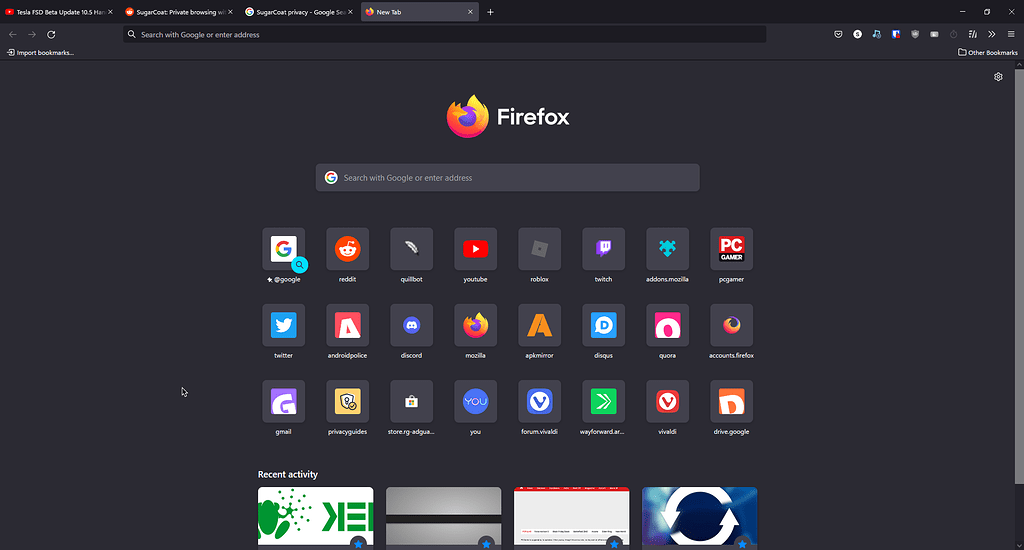
1. 首先尝试关闭所有浏览器窗口,然后重新启动Portable Firefox,很多临时性的插件错误会随着重启而自动恢复。
2. 如果某个特定插件反复崩溃,可以点击菜单中的“附加组件”管理页面,找到该插件,选择“禁用”或“移除”,然后重新下载安装兼容的版本。
3. 检查插件是否与当前浏览器版本兼容,进入“帮助”菜单下的“关于Portable Firefox”查看版本信息,并前往火狐官方扩展商店确认插件支持的版本范围。
4. 清除浏览器缓存和Cookie,点击菜单中的“设置”->“隐私与安全”->“清除数据”,勾选缓存和Cookie后点击清除,然后重启浏览器测试。
5. 如果以上方法都无法解决,可以尝试重置浏览器配置,在解压目录中找到Data文件夹,将其重命名为Data_old,然后重新启动浏览器,系统会生成全新的配置文件。

1. 打开Portable Firefox,点击右上角的“库”图标,选择“书签”->“管理书签”进入书签管理器。
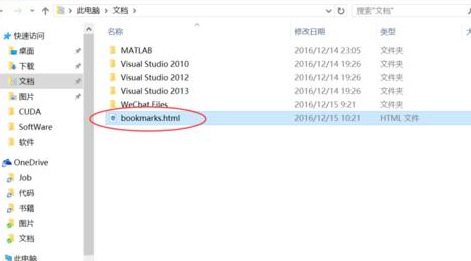
2. 在书签管理器窗口中,点击顶部菜单栏的“导入和备份”按钮,选择“导出书签到HTML”即可将当前所有书签保存为一个网页文件。
3. 导入书签时,同样点击“导入和备份”按钮,选择“从HTML导入书签”,然后选中之前导出的HTML文件即可完成恢复。
4. 密码的导入导出可以通过“设置”->“隐私与安全”->“保存的密码”进行管理,点击“显示密码”后可逐条复制或删除,但无法直接批量导出为文件,需要借助第三方密码管理扩展。
5. 如果想将整个浏览器数据完整迁移到另一台电脑,直接复制整个Portable Firefox文件夹是最简单有效的方法,所有书签、密码和设置都会随之转移。
| 配置项目 | 最低要求 | 推荐配置 |
|---|---|---|
| 操作系统 | Windows 7 及以上 | Windows 10/11 64位 |
| 处理器 | 1GHz 单核处理器 | 2GHz 双核及以上 |
| 内存 | 1GB RAM | 4GB RAM 或更高 |
| 硬盘空间 | 200MB 可用空间 | 1GB 以上可用空间 |
| 显示器 | 1024x768 分辨率 | 1920x1080 或更高 |
 首页
首页
 安卓游戏
安卓游戏
 安卓软件
安卓软件
 热门专题
热门专题
 更多
更多
 鄂公网安备42011502001927号


